
Voer je productsleutel en sitebrede instellingen in.
Op het tabblad General Settings koppel je de site met een productsleutel aan je DXPR-abonnement. Je kiest er ook instellingen die voor elke redacteur gelden: besturingsbalken, tekststijlen, Bootstrap en de mediabrowser. Kom hierheen wanneer je de builder installeert, je abonnement wijzigt of van mediabrowser wisselt. AI-functies hebben een eigen tabblad; zie AI-configuratie.
Voordat je begint
- Je rol heeft Administer DXPR Builder configuration nodig.
- Houd je productsleutel bij de hand. De link Find your product key op het tabblad opent dxpr.com/getting-started.
Instellen
- Ga naar DXPR Studio > DXPR Builder > General Settings
(
/admin/dxpr_studio/dxpr_builder/settings). - Kies onder License een Storage method.
- Met Configuration storage plak je je sleutel in Product key. Met Key module kies je onder Key de key die hem bevat.
- Open de andere secties en wijzig wat je nodig hebt. De tabel instellingen hieronder legt ze elk uit.
- Klik op Save settings.
Configuration storage bewaart de sleutel bij de site-instellingen.
Key module leest hem uit een key die je beheert onder Manage
keys (/admin/config/system/keys). Afhankelijk van de provider van de key
kan de waarde in een bestand of een omgevingsvariabele staan in plaats van in de database.
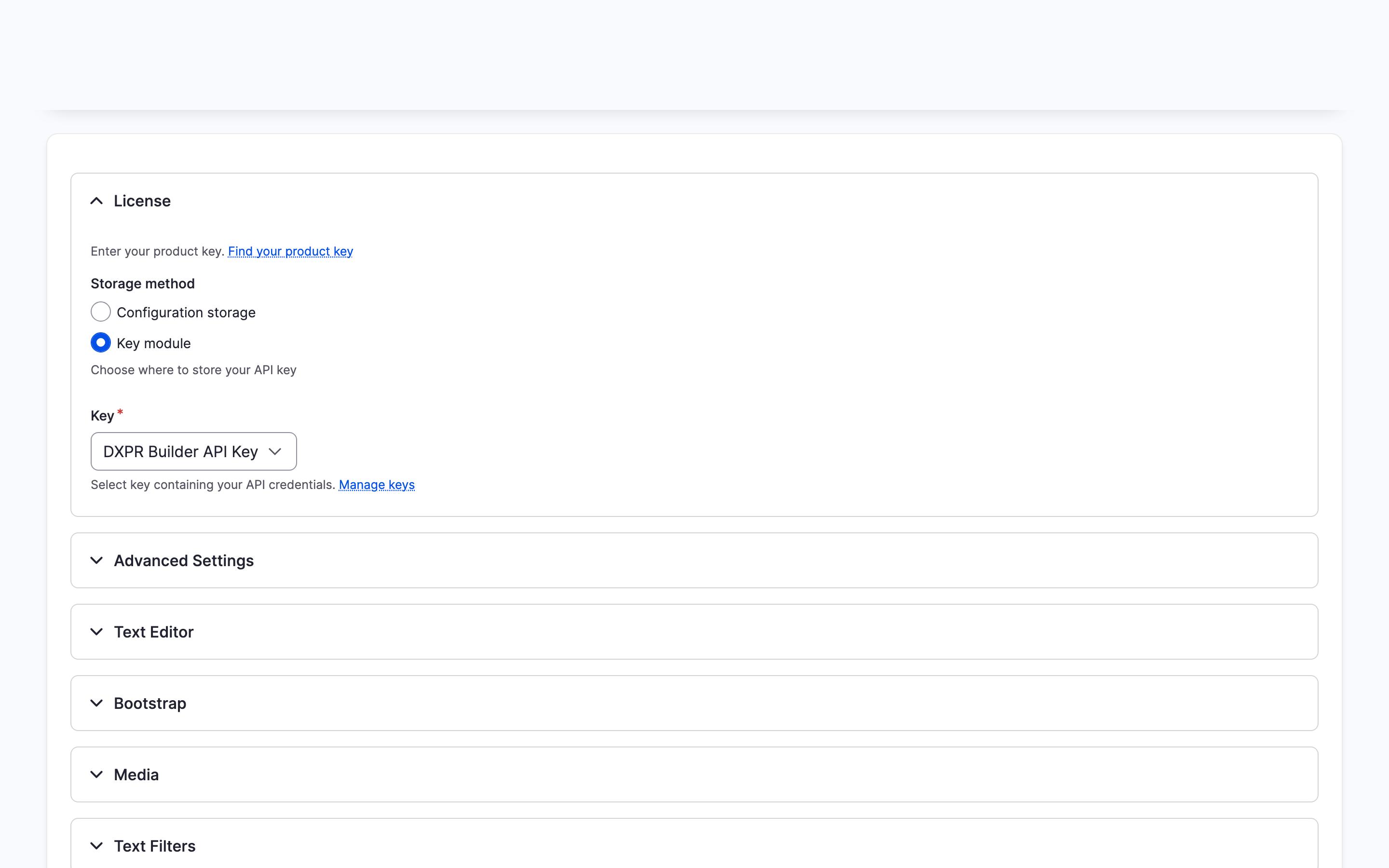
Wat je ziet
Het formulier herlaadt met je waarden en de melding "The configuration options have been saved." License blijft open; de andere secties zijn ingeklapt. Om te bevestigen dat de sleutel werkt, open je het tabblad User Licenses: het vak bovenaan noemt je abonnementstier en telt je licenties. Redacteurs zien nu de builderbediening op pagina's met een DXPR Builder-veld.
Instellingen
| Instelling | Wat het doet | Standaard |
|---|---|---|
| Storage method (License) | Waar de productsleutel wordt bewaard: Configuration storage of Key module. | Configuration storage |
| Product key (License) | Je sleutel. Alleen getoond met Configuration storage. | Leeg |
| Key (License) | De key die je productsleutel bevat. Alleen getoond met Key module. Door dit formulier op te slaan wijzig je nooit de waarde van de key; bewerk die onder Manage keys. | Geen |
| Scroll offset selector (Advanced Settings) | CSS-selector van een vaste of sticky header. Vloeiend scrollen naar een anker stopt onder die header. | .dxpr-theme-header--sticky, .dxpr-theme-header--fixed |
| Control bars (Advanced Settings) | Waar redacteurs de besturingsbalk van een element vinden. On each element: elk element heeft een eigen balk. One row: één rij balken boven het element waar je naar wijst, en de pagina behoudt zijn gepubliceerde lay-out. Een gebruikersprofiel kan dit per rol instellen en elke redacteur kan kiezen onder Editor settings in de editor of op zijn accountpagina. | On each element |
| Custom styles (Text Editor) | De items van de lijst Styles van de teksteditor, één per regel als [label]=[element].[class], bijvoorbeeld Sassy Title=h1.sassy-title. Door het veld te legen herstel je de meegeleverde lijst. Zie Teksteditor. |
De stijlen die DXPR Builder meelevert, beginnend met Lead=p.lead |
| Sideload Bootstrap files (Bootstrap) | None (theme provides Bootstrap), of Bootstrap 5 om de builder Bootstrap op zijn pagina's te laten laden. | Niets geselecteerd, dus er laden geen Bootstrap-bestanden |
| Browser type (Media) | Hoe redacteurs afbeeldingen kiezen: Basic file upload, Media Library, Media Library (Acquia DAM) met de Acquia DAM-module, of een entity browser, vermeld per machinenaam, met de Entity Browser-module. Zie Media Library. | Media Library wanneer die module aanstaat, anders Basic file upload |
| Apply text format filters to frontend content (Text Filters) | Draait de tekstformaatfilters van het veld voor bezoekers. Mensen die met de builder kunnen bewerken zien de ongefilterde inhoud. Sommige filters werken mogelijk niet met buildermarkup. | Uit |
| Asset source (Editor Assets) | Waar de JavaScript van de editor vandaan komt: Cloud, Local (minified) of Local (unminified). De sectie verschijnt alleen wanneer de module een lokale build bevat. Zolang er lokale bestanden bestaan, laadt Cloud die ook, omdat cloudbestanden alleen voor releases bestaan. Zie Editorassets. | Cloud |
Als je een fout of geen builder ziet
- "Product key required" onder Product key. Het veld is leeg terwijl Storage method op Configuration storage staat. Plak je sleutel, of kies Key module en kies een key.
- "Invalid product key. Copy the complete key without extra spaces." De geplakte tekst is geen hele sleutel, of het is een sleutel voor DXPR Builder 1.x. Kopieer je huidige sleutel opnieuw via de link Find your product key, zonder spaties of regeleinden.
- "Select a key" onder Key. Key module is gekozen, maar er is geen
key geselecteerd. Kies je key, of maak er eerst een aan onder Manage
keys (
/admin/config/system/keys). - "The selected key does not hold a valid product key." onder Key. De gekozen key bevat een ander geheim, zoals de sleutel van een AI-provider. Kies de key met je productsleutel, of plak de productsleutel erin onder Manage keys.
- Het veld Product key is verdwenen. Storage method staat op Key module. Een module-update kan een key van Configuration storage hebben verplaatst naar een key met de naam DXPR Builder JWT, die Key nu toont.
- Een fout meldt "We are having trouble connecting to the DXPR servers". Je server kan de licentieservice van DXPR niet bereiken. Zie Firewall en dataresidentie voor de toe te stane hosts.
- Er is geen sectie Editor Assets. De moduleremap bevat geen lokale build, dus de editor laadt vanaf het DXPR CDN. Er hoeft niets te worden gerepareerd.
Wat nu?
- Gebruikerslicenties: zie wie een licentie op je sleutel heeft.
- Gebruikersprofielen: geef elke rol een eigen set elementen en knoppen.
- AI-configuratie: schakel AI-functies in.