
Introduce tu clave de producto y los ajustes generales del sitio.
En la pestaña General Settings conectas el sitio a tu suscripción de DXPR con una clave de producto. También eliges ajustes que se aplican a todas las personas que editan: barras de controles, estilos de texto, Bootstrap y el explorador de medios. Ven aquí cuando instales el constructor, cambies tu suscripción o cambies de explorador de medios. Las funciones de IA tienen su propia pestaña; consulta Configuración de IA.
Antes de empezar
- Tu rol necesita el permiso Administer DXPR Builder configuration.
- Ten tu clave de producto a mano. El enlace Find your product key de la pestaña abre dxpr.com/getting-started.
Configuración
- Ve a DXPR Studio > DXPR Builder > General Settings
(
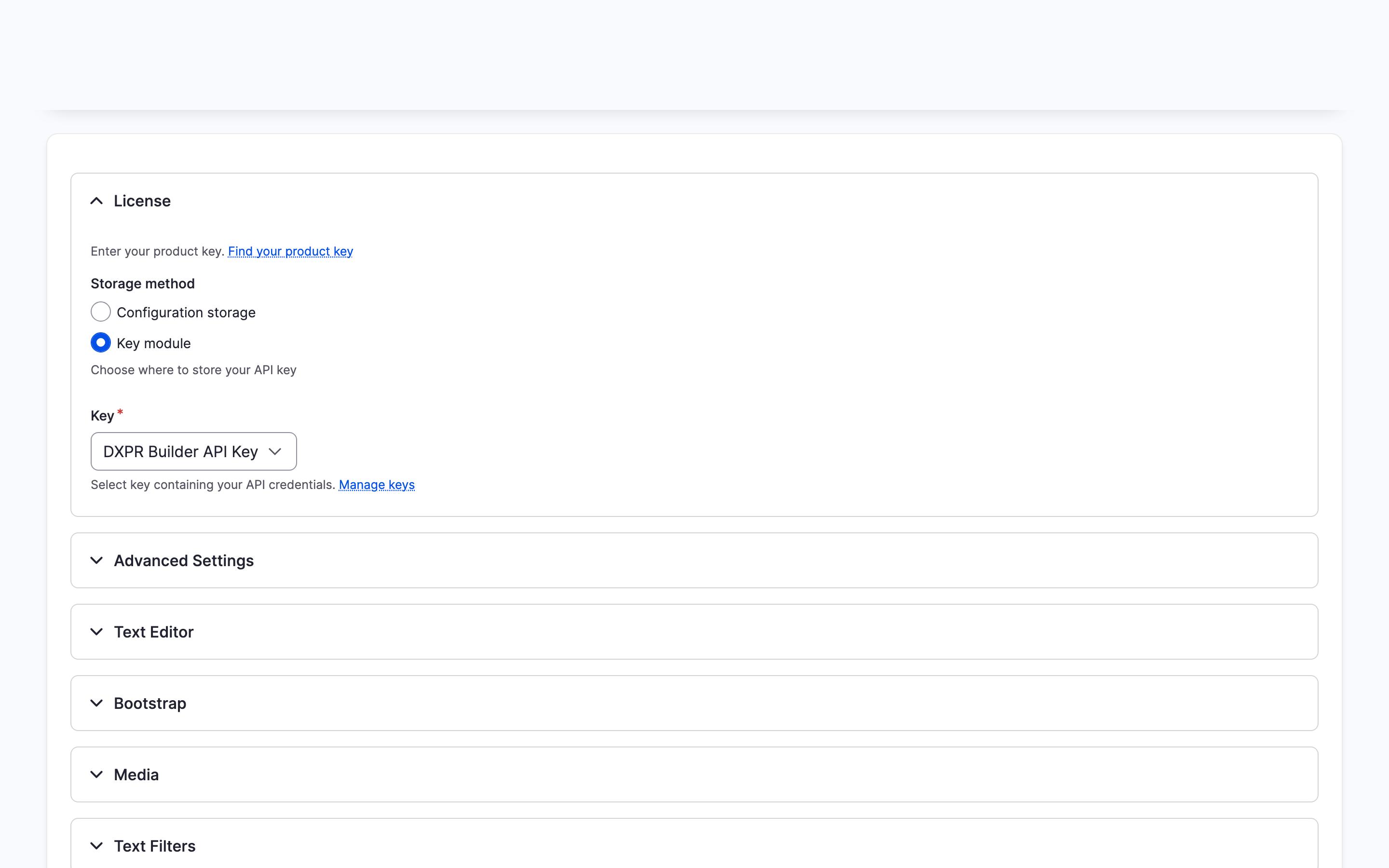
/admin/dxpr_studio/dxpr_builder/settings). - En License, elige un Storage method.
- Con Configuration storage, pega tu clave en Product key. Con Key module, elige la clave que la contiene en Key.
- Abre las demás secciones y cambia lo que necesites. La tabla Ajustes siguiente explica cada uno.
- Haz clic en Save settings.
Configuration storage guarda la clave con los ajustes del sitio.
Key module la lee de una clave que gestionas en Manage
keys (/admin/config/system/keys). Según el proveedor de la clave,
el valor puede vivir en un archivo o en una variable de entorno
en lugar de en la base de datos.
Lo que ves
El formulario se recarga con tus valores y el mensaje "The configuration options have been saved." License queda abierto; las demás secciones aparecen contraídas. Para confirmar que la clave funciona, abre la pestaña User Licenses: el recuadro superior nombra tu nivel de suscripción y cuenta tus licencias. Las personas que editan ya ven los controles del constructor en las páginas con un campo de DXPR Builder.
Ajustes
| Ajuste | Qué hace | Predeterminado |
|---|---|---|
| Storage method (License) | Dónde se guarda la clave de producto: Configuration storage o Key module. | Configuration storage |
| Product key (License) | Tu clave. Solo se muestra con Configuration storage. | Vacío |
| Key (License) | La clave que contiene tu clave de producto. Solo se muestra con Key module. Guardar este formulario nunca cambia el valor de la clave; edítalo en Manage keys. | Ninguno |
| Scroll offset selector (Advanced Settings) | Selector CSS de una cabecera fija o adherida. El desplazamiento suave hasta un ancla se detiene debajo de esa cabecera. | .dxpr-theme-header--sticky, .dxpr-theme-header--fixed |
| Control bars (Advanced Settings) | Dónde encuentran las personas que editan la barra de controles de un elemento. On each element: cada elemento tiene su propia barra. One row: una fila de barras sobre el elemento que señales, y la página conserva su diseño publicado. Un user profile puede fijarlo por rol, y cada persona que edita puede elegirlo en Editor settings, en el editor o en su página de cuenta. | On each element |
| Custom styles (Text Editor) | Las entradas de la lista Styles del editor de texto, una por línea como [label]=[element].[class], por ejemplo Sassy Title=h1.sassy-title. Vaciar el campo restaura la lista incluida. Consulta Editor de texto. |
Los estilos que trae DXPR Builder, empezando por Lead=p.lead |
| Sideload Bootstrap files (Bootstrap) | None (theme provides Bootstrap), o Bootstrap 5 para que el constructor cargue Bootstrap en sus páginas. | Nada seleccionado, así que no se carga ningún archivo de Bootstrap |
| Browser type (Media) | Cómo eligen imágenes las personas que editan: Basic file upload, Media Library, Media Library (Acquia DAM) con el módulo Acquia DAM, o un explorador de entidades, enumerados por nombre de máquina, con el módulo Entity Browser. Consulta Media Library. | Media Library cuando ese módulo está activado; si no, Basic file upload |
| Apply text format filters to frontend content (Text Filters) | Ejecuta los filtros del formato de texto del campo para las visitas. Quienes pueden editar con el constructor ven el contenido sin filtrar. Algunos filtros pueden no funcionar con el marcado del constructor. | Desactivado |
| Asset source (Editor Assets) | De dónde viene el JavaScript del editor: Cloud, Local (minified) o Local (unminified). La sección solo aparece cuando el módulo contiene una compilación local. Mientras existan archivos locales, Cloud también los carga, porque los archivos en la nube solo existen para las versiones publicadas. Consulta Recursos del editor. | Cloud |
Si ves un error o no aparece el constructor
- "Product key required" bajo Product key. El campo está vacío mientras Storage method es Configuration storage. Pega tu clave, o elige Key module y escoge una clave.
- "Invalid product key. Copy the complete key without extra spaces." El texto pegado no es una clave completa, o es una clave creada para DXPR Builder 1.x. Copia de nuevo tu clave actual desde el enlace Find your product key, sin espacios ni saltos de línea.
- "Select a key" bajo Key. Key module está elegido pero no hay
ninguna clave seleccionada. Escoge tu clave, o crea antes una en Manage
keys (
/admin/config/system/keys). - "The selected key does not hold a valid product key." bajo Key. La clave elegida contiene otro secreto, como la clave de un proveedor de IA. Escoge la clave que contiene tu clave de producto, o pega la clave de producto en ella desde Manage keys.
- The Product key field is gone. Storage method está fijado en Key module. Una actualización del módulo puede mover una clave de Configuration storage a una clave llamada DXPR Builder JWT, que Key ahora muestra.
- Un error dice "We are having trouble connecting to the DXPR servers". Tu servidor no puede contactar con el servicio de licencias de DXPR. Consulta Cortafuegos y residencia de datos para ver los hosts que debes permitir.
- No hay ninguna sección Editor Assets. La carpeta del módulo no contiene ninguna compilación local, así que el editor se carga desde la CDN de DXPR. No hay nada que corregir.
¿Qué sigue?
- User licences: consulta quién tiene una licencia de tu clave.
- User profiles: dale a cada rol su propio conjunto de elementos y botones.
- Configuración de IA: activa las funciones de IA.