
Wpisz klucz produktu i ustawienia całej witryny.
Na karcie General Settings łączysz witrynę z subskrypcją DXPR za pomocą klucza produktu. Wybierasz tu też ustawienia obowiązujące każdego redaktora: paski narzędzi, style tekstu, Bootstrap i przeglądarkę mediów. Zajrzyj tu, gdy instalujesz kreator, zmieniasz subskrypcję albo przełączasz przeglądarkę mediów. Funkcje AI mają własną kartę; zobacz konfigurację AI.
Zanim zaczniesz
- Twoja rola wymaga uprawnienia Administer DXPR Builder configuration.
- Miej pod ręką klucz produktu. Link Find your product key na karcie otwiera stronę dxpr.com/getting-started.
Konfiguracja
- Przejdź do DXPR Studio > DXPR Builder > General Settings
(
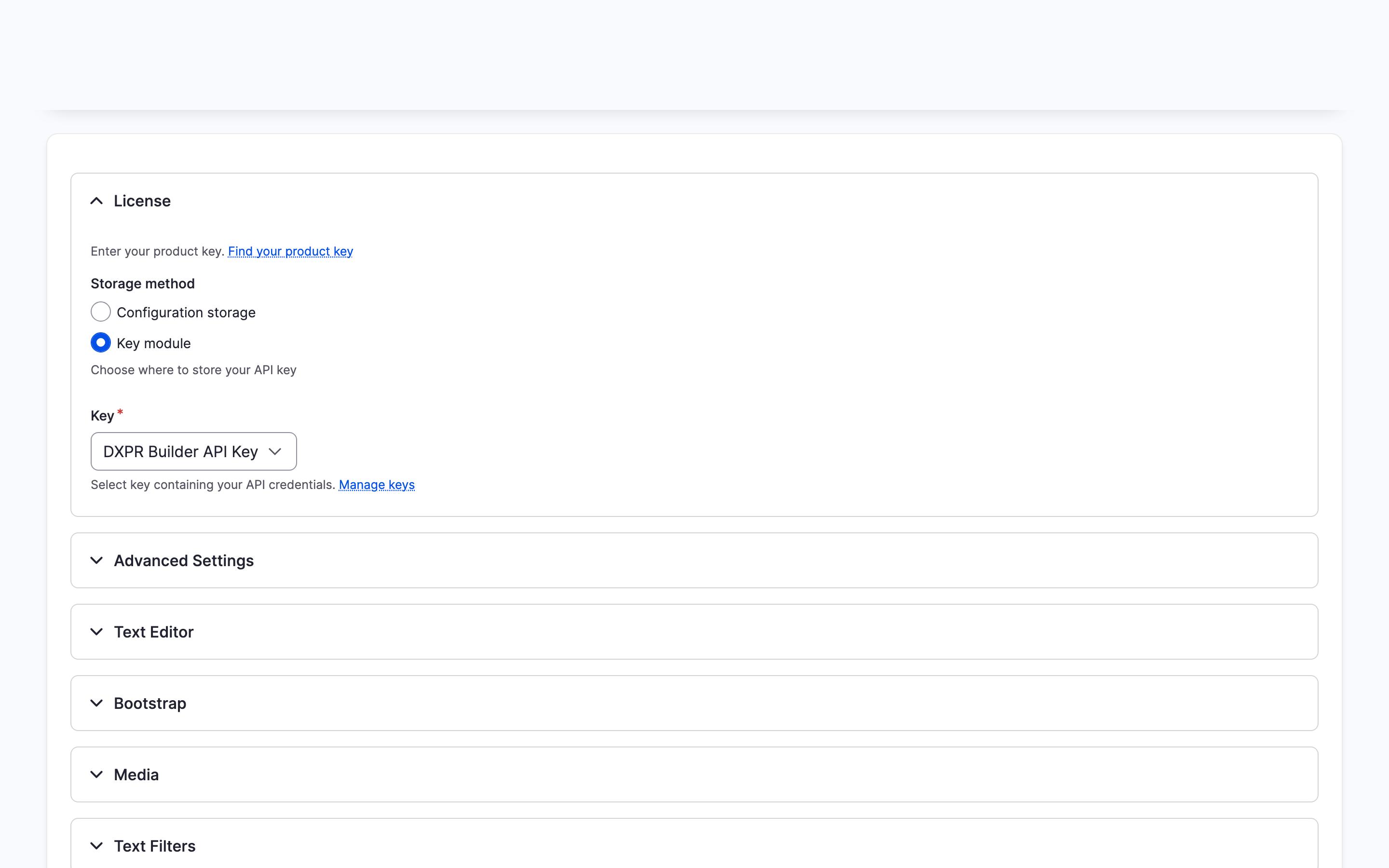
/admin/dxpr_studio/dxpr_builder/settings). - W sekcji License wybierz Storage method.
- Przy Configuration storage wklej klucz w polu Product key. Przy Key module wybierz w polu Key klucz, który go przechowuje.
- Otwórz pozostałe sekcje i zmień to, czego potrzebujesz. Tabela Ustawienia poniżej wyjaśnia każde z nich.
- Kliknij Save settings.
Configuration storage zapisuje klucz wraz z ustawieniami witryny.
Key module odczytuje go z klucza, którym zarządzasz w Manage
keys (/admin/config/system/keys). W zależności od dostawcy klucza
wartość może znajdować się w pliku albo zmiennej środowiskowej zamiast
w bazie danych.
Co widzisz
Formularz przeładowuje się z twoimi wartościami i komunikatem „The configuration options have been saved”. Sekcja License pozostaje otwarta; pozostałe sekcje są zwinięte. Aby potwierdzić, że klucz działa, otwórz kartę User Licenses: pole u góry nazywa twój plan subskrypcji i liczy twoje licencje. Redaktorzy widzą teraz kontrolki kreatora na stronach z polem kreatora DXPR.
Ustawienia
| Ustawienie | Do czego służy | Domyślnie |
|---|---|---|
| Storage method (License) | Gdzie przechowywany jest klucz produktu: Configuration storage albo Key module. | Configuration storage |
| Product key (License) | Twój klucz. Widoczny tylko przy Configuration storage. | Puste |
| Key (License) | Klucz przechowujący twój klucz produktu. Widoczny tylko przy Key module. Zapisanie tego formularza nigdy nie zmienia wartości klucza; edytuj ją w Manage keys. | Brak |
| Scroll offset selector (Advanced Settings) | Selektor CSS przyklejonego lub stałego nagłówka. Płynne przewijanie do kotwicy zatrzymuje się poniżej tego nagłówka. | .dxpr-theme-header--sticky, .dxpr-theme-header--fixed |
| Control bars (Advanced Settings) | Gdzie redaktorzy znajdują pasek narzędzi elementu. On each element: każdy element ma własny pasek. One row: jeden rząd pasków nad elementem, na który wskazujesz, a strona zachowuje opublikowany układ. Profil użytkownika może ustawić to dla każdej roli, a każdy redaktor może wybrać w Editor settings w edytorze albo na swojej stronie konta. | On each element |
| Custom styles (Text Editor) | Pozycje listy Styles edytora tekstu, po jednej w wierszu w formacie [label]=[element].[class], na przykład Sassy Title=h1.sassy-title. Wyczyszczenie pola przywraca wbudowaną listę. Zobacz edytor tekstu. |
Style dostarczane z kreatorem DXPR, zaczynając od Lead=p.lead |
| Sideload Bootstrap files (Bootstrap) | None (theme provides Bootstrap) albo Bootstrap 5, aby kreator wczytywał Bootstrapa na swoich stronach. | Nic nie wybrano, więc nie ładują się żadne pliki Bootstrapa |
| Browser type (Media) | Jak redaktorzy wybierają obrazy: Basic file upload, Media Library, Media Library (Acquia DAM) (wymaga modułu Acquia DAM) albo przeglądarka encji, wymieniona według nazwy maszynowej, z modułem Entity Browser. Zobacz bibliotekę mediów. | Media Library, gdy ten moduł jest włączony, w przeciwnym razie Basic file upload |
| Apply text format filters to frontend content (Text Filters) | Uruchamia filtry formatu tekstu pola dla odwiedzających. Osoby mogące edytować w kreatorze widzą treść bez filtrów. Niektóre filtry mogą nie działać ze znacznikami kreatora. | Wyłączone |
| Asset source (Editor Assets) | Skąd pochodzi JavaScript edytora: Cloud, Local (minified) albo Local (unminified). Sekcja pojawia się tylko, gdy moduł zawiera lokalną kompilację. Dopóki istnieją pliki lokalne, opcja Cloud też je wczytuje, ponieważ pliki w chmurze istnieją tylko dla wydań. Zobacz pliki edytora. | Cloud |
Jeśli widzisz błąd albo brak kreatora
- „Product key required” pod polem Product key. Pole jest puste, gdy Storage method to Configuration storage. Wklej swój klucz albo wybierz Key module i wskaż klucz.
- „Invalid product key. Copy the complete key without extra spaces.” Wklejony tekst nie jest całym kluczem albo jest to klucz utworzony dla kreatora DXPR 1.x. Skopiuj ponownie aktualny klucz z linku Find your product key, bez spacji i podziałów wierszy.
- „Select a key” pod polem Key. Key module jest wybrane, ale nie
wybrano klucza. Wybierz swój klucz albo najpierw utwórz go w Manage
keys (
/admin/config/system/keys). - „The selected key does not hold a valid product key.” pod polem Key. Wybrany klucz przechowuje inny sekret, na przykład klucz dostawcy AI. Wybierz klucz przechowujący twój klucz produktu albo wklej do niego klucz produktu w Manage keys.
- Pole Product key zniknęło. Storage method jest ustawione na Key module. Aktualizacja modułu mogła przenieść klucz z Configuration storage do klucza o nazwie DXPR Builder JWT, który pokazuje teraz pole Key.
- Błąd mówi „We are having trouble connecting to the DXPR servers”. Twój serwer nie może połączyć się z usługą licencyjną DXPR. Zobacz zapora sieciowa i rezydencja danych, aby poznać hosty do odblokowania.
- Brak sekcji Editor Assets. Katalog modułu nie zawiera lokalnej kompilacji, więc edytor ładuje się z CDN DXPR. Nie trzeba nic naprawiać.
Co dalej?
- Licencje użytkowników: zobacz, kto korzysta z licencji na twoim kluczu.
- Profile użytkowników: daj każdej roli własny zestaw elementów i przycisków.
- Konfiguracja AI: włącz funkcje AI.