
Installare DXPR Builder sul tuo sito Drupal.
Installa DXPR Builder su un sito Drupal che già gestisci, aggiungi la tua chiave prodotto e passa un tipo di contenuto al builder. Alla fine hai una pagina salvata che mostra il builder, pronta per il tuo primo elemento. Inizi invece un sito nuovo? Installare DXPR CMS configura builder, tema e tipi di contenuto in una volta sola.
Il video in Installare sui tipi di contenuto esistenti percorre i passi da 2 a 8 del controllo alla fine di questa pagina.
Prima di iniziare
- Drupal 10.2 o superiore, incluso Drupal 11, con PHP 8.1 o superiore. Requisiti elenca il resto.
- Composer e Drush nel tuo progetto.
- Una chiave prodotto. DXPR Builder ne ha bisogno per funzionare; trova la tua in dxpr.com/getting-started.
Installare il modulo
-
Scarica DXPR Builder 3.x con Composer. La versione 3 è pubblicata come release beta, quindi permettile:
composer require 'drupal/dxpr_builder:^3.0@beta'Un semplice
composer require drupal/dxpr_builderinstalla invece la serie stabile 2.x. -
Abilita il modulo:
drush en dxpr_builderDrush abilita anche il modulo Key e i moduli core di cui DXPR Builder ha bisogno: Field, Field UI, Views, Image e Block.
Aggiungere la chiave prodotto
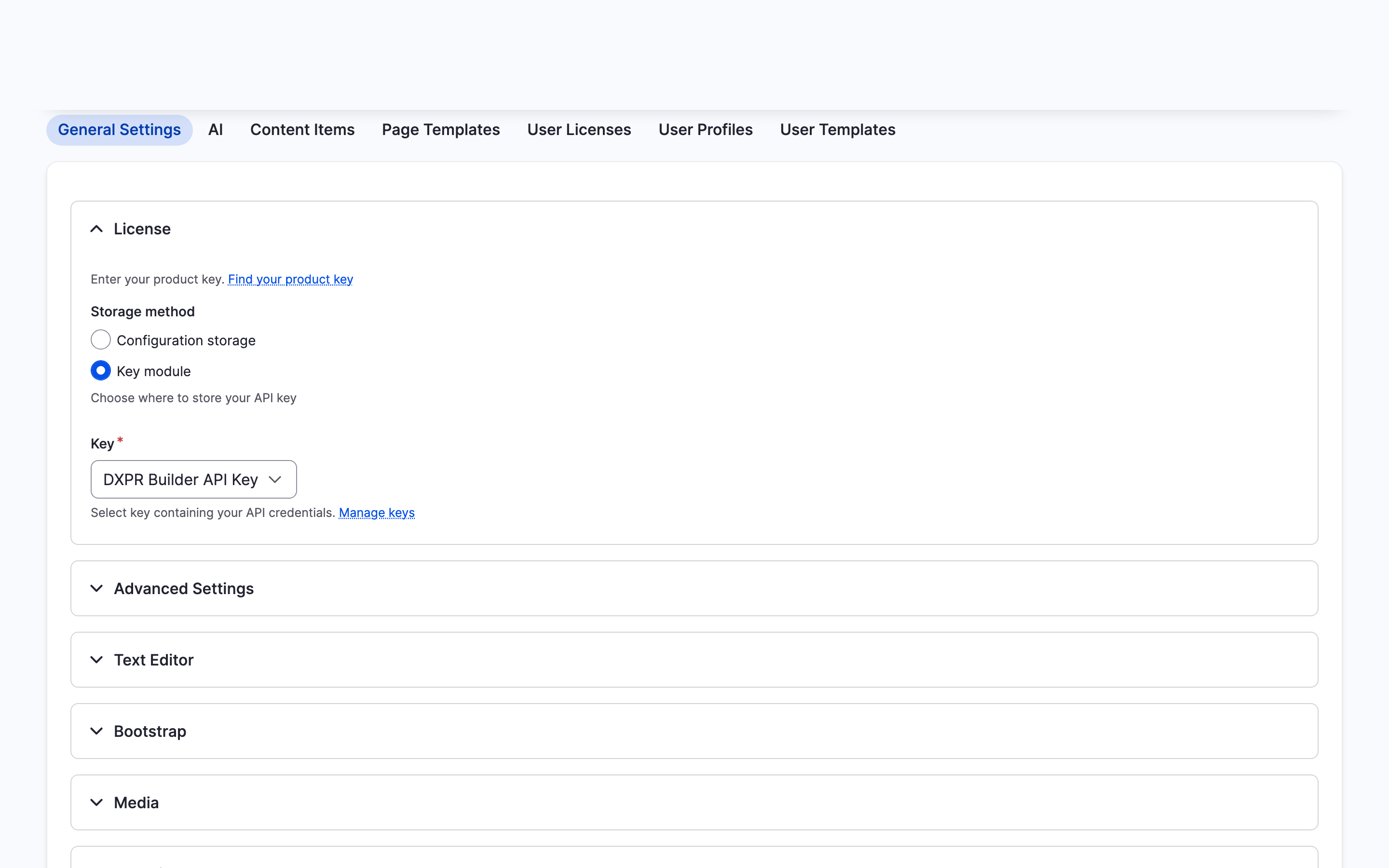
- Vai in DXPR Studio > DXPR Builder > Impostazioni generali
(
/admin/dxpr_studio/dxpr_builder/settings). - Nella sezione Licenza, scegli un Metodo di archiviazione.
- Per Archiviazione in configurazione, incolla la chiave in Chiave prodotto. Per Modulo Key, scegli la tua chiave sotto Chiave.
- Fai clic su Salva le impostazioni.
Archiviazione in configurazione conserva la chiave nella configurazione del sito, così
finisce nelle esportazioni di configurazione. Modulo Key la legge da una chiave che
crei prima in /admin/config/system/keys. Dai a quella chiave il provider File
o Ambiente per tenerla fuori dalle esportazioni.
Aggiungere sottomoduli (opzionale)
DXPR Builder include tre sottomoduli. Abilitane uno con drush en e il suo
nome.
| Sottomodulo | Cosa aggiunge | Di cosa ha bisogno |
|---|---|---|
dxpr_builder_page |
Il tipo di contenuto Drag and drop Page, già impostato sul builder | Il modulo Field Group. |
dxpr_builder_block |
Il tipo di blocco Drag and Drop Block, per contenuti builder nelle regioni blocco | Il modulo core Block Content, abilitato prima |
dxpr_builder_media |
Un browser multimediale legacy basato su Entity Browser; nascosto nella pagina Estendi. | Entity Browser e Inline Entity Form |
Quasi tutti i siti non hanno bisogno del sottomodulo media. Quando la Libreria multimediale core è abilitata all’installazione, il builder la usa. Altrimenti sceglila dopo sotto Media > Tipo di browser nella pagina delle impostazioni. Architettura dei sottomoduli ha i dettagli.
Attivare le funzioni AI (opzionale)
Creazione pagine AI, testi AI e immagini AI passano dal modulo AI e dal Provider AI DXPR.
-
Scarica entrambi i moduli:
composer require drupal/ai drupal/ai_provider_dxpr -
Abilitali:
drush en ai ai_provider_dxpr -
Vai in
/admin/config/ai/providers/dxpr, scegli la chiave che contiene la tua chiave prodotto sotto Chiave API DXPR, e salva. -
Vai in
/admin/dxpr_studio/dxpr_builder/ai_settings. Sotto Funzioni AI, tutti e tre i riquadri sono spuntati per impostazione predefinita. Togli la spunta da qualsiasi funzione che non vuoi.
La guida Funzioni AI spiega ogni impostazione.
Verificare l’installazione
Il builder si mostra sui contenuti il cui campo di testo usa il formato
DXPR Builder. Questi passi lo impostano su un tipo di contenuto con un campo Body.
Il tipo Drag and drop Page di dxpr_builder_page è già impostato,
quindi lì puoi saltare i passi da 2 a 5.
- Vai in DXPR Studio > DXPR Builder > Impostazioni generali e controlla la sezione Licenza per la tua chiave prodotto.
- Vai in Struttura > Tipi di contenuto. Apri il menu accanto a un tipo di contenuto con un campo Body e fai clic su Gestisci visualizzazione.
- Se si apre una panoramica delle modalità di visualizzazione, fai clic su Gestisci per Predefinito.
- Cambia il Formato del Body in DXPR Builder.
- Fai clic su Salva.
- Crea un contenuto di quel tipo e digita un Titolo.
- Fai clic su Salva.
- Passa sopra l’area di contenuto. Appare la barra di DXPR Builder.
Cosa vedi
La pagina salvata mostra un builder vuoto dove starebbe il testo del corpo. Offre un prompt AI, disattivato finché l’AI non è configurata, più Scegli un modello e Aggiungi elementi. Fai clic su Aggiungi elementi: il selettore di elementi si apre con le sue schede Layout e Contenuto. DXPR Builder funziona.
Se non vedi il builder
- La pagina mostra il testo del corpo, ma nessun builder. Il campo usa ancora un altro formato. Imposta il suo Formato su DXPR Builder nella modalità di visualizzazione Predefinito sotto Struttura > Tipi di contenuto > Gestisci visualizzazione.
- Il modulo di modifica mostra una semplice area di testo. DXPR Builder lavora sulla pagina salvata, non sul modulo di modifica. Salva il contenuto e apri la sua pagina.
- Il builder si mostra solo all’amministratore. Gli altri ruoli non hanno il permesso Modifica con DXPR Builder. Concedilo in Persone > Permessi (
/admin/people/permissions). - Un secondo redattore vede “Solo un account può usare DXPR Builder nel piano gratuito DXPR”. Il piano gratuito permette un redattore. Inserisci una chiave prodotto di un abbonamento a pagamento sotto Licenza.
- Un errore dice “La tua chiave prodotto non è valida”. La CDN DXPR ha rifiutato la chiave. Incolla di nuovo la chiave completa sotto Licenza in
/admin/dxpr_studio/dxpr_builder/settings. - Un errore dice “Impossibile caricare gli asset cloud di DXPR Builder”. Il browser non può raggiungere
cdn2.dxpr.comocdn.dxpr.com. Permetti entrambi gli host, come spiega Firewall e residenza dei dati. - Il prompt AI dice “Le funzioni AI richiedono il modulo AI”. I moduli AI non sono ancora configurati. Segui Attivare le funzioni AI, oppure togli la spunta dalle funzioni sotto Funzioni AI in
/admin/dxpr_studio/dxpr_builder/ai_settings. - Salva le impostazioni segnala “Chiave prodotto non valida”. Il testo incollato non è una chiave intera, oppure è una chiave per DXPR Builder 1.x. Copia di nuovo la tua chiave attuale, senza spazi né interruzioni di riga.
L’editor non appare copre altre cause.
Passi successivi
- La tua prima pagina: costruisci una pagina da sezioni, righe ed elementi.
- Installare sui tipi di contenuto esistenti: passa altri tipi di contenuto, o aggiungi un campo builder.
- Aggiornare DXPR Builder: mantieni il modulo aggiornato ed esegui
drush updatedbdopo ogni aggiornamento. - Testa varianti: test A/B con il modulo Reinforcement Learning.