
Linkエレメントの追加.
タイトルとテキスト付きのカードのようなエレメント群全体を、1回のクリックで1つのページに誘導できます。エリア全体をクリック可能にしたいティーザーカード、バナー、ナビゲーションタイルに使います。
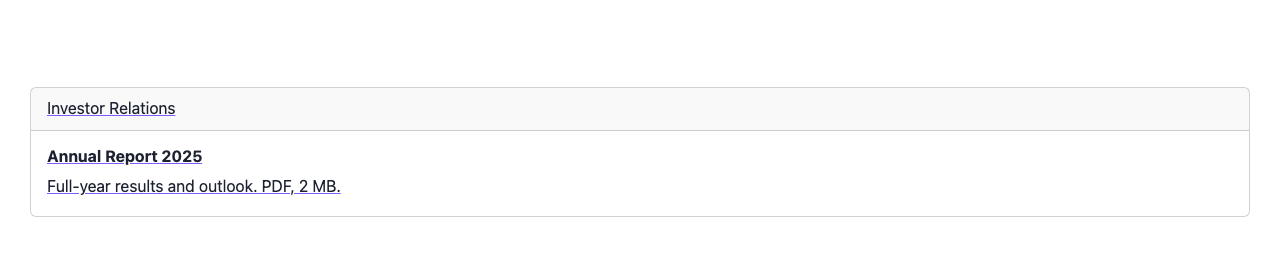
リンクの追加
ログインした状態でページを開きます。コンテンツエリアにカーソルを合わせると、ビルダーのコントロールが表示されます。基本操作は最初のページをご覧ください。
- カラムにカーソルを合わせ、コントロールバーの+をクリックします。空のページではAdd Elementsをクリックします。Contentタブを開き、Linkをクリックします。カラムの一番上に追加され、設定ダイアログが開きます。
- 移動先URLの入力はLinkで行います。
- ページの開き方はLink targetで選びます。ここではNew windowを選びます。
- 同じダイアログの下部にあるSEOセクションを開き、スクリーンリーダーとツールチップ用のTitle attributeを入力します。
- ダイアログのSaveをクリックします。
- 空のリンクには+が表示されます。クリックしてCardを追加します。リンクはコンテナのためです。HeaderとTitleはCardの手順で設定します。
- カード内の+をクリックし、Textを追加してダイアログに短い説明を入力します。そのダイアログのSaveをクリックします。次に、コンテンツエリア上部のツールバーにあるSaveをクリックして、ページを保存します。
表示内容
カードとテキストが1つのリンクになります。カード上のどこをクリックしても、入力したページが開きます。動画では年次報告書が新しいウィンドウで開いています。
クリックの確認には、ツールバーの目アイコンのメニューでPreviewを選ぶか、保存したページを開いてカードをクリックします。ページを保存して公開すると、訪問者に表示されます。
リンクの設定
エレメントにカーソルを合わせ、コントロールバーのMore > Settingsを開きます。設定項目は次のとおりです。
- Link: 移動先。URLを入力するか、コンテンツのタイトルを入力し始めてサイトのページを選びます。
- Link target: ページの開き方。Same windowまたはNew window。
- Title attribute: SEOセクションにあります。ブラウザーではツールチップとして表示され、一部のスクリーンリーダーが読み上げます。
- Tell search engines not to follow: SEOセクションにあります。
rel="nofollow"が付き、検索エンジンがリンクをたどりません。
リンクはコンテナです。中に画像、テキスト、カードを追加したり、ドラッグしたりして、1つのクリック可能なまとまりにできます。
表示されない場合
- ContentタブにLinkがない。 ユーザープロファイルで非表示になっています。管理者にUser Profilesでの有効化を依頼してください。
- 再読み込み後に消えている。 ページが保存されていません。追加し直し、コンテンツエリア上部のツールバーにあるSaveをクリックします。
- エリアをクリックしても何も起きない。 Linkフィールドが空です。エレメントにカーソルを合わせ、コントロールバーのMore > Settingsを開き、URLを入力するかページを選びます。
- コンテンツの一部だけがクリックできる。 カードがリンクの中ではなく横に追加されています。カードをリンクの中にドラッグします。
- Link targetの選択肢がない。 Linkに値が入るまで非表示のままです。先にURLを入力してから、開き方を選びます。
次のステップ
Styleタブでリンクの間隔や背景を変更します。