
Einen Link hinzufügen.
Sie machen eine ganze Gruppe von Elementen, zum Beispiel eine Card mit Titel und Text, mit einem einzigen Klick zu einer Seite. Nutzen Sie es für Teaser-Cards, Banner und Navigationskacheln, bei denen die ganze Fläche klickbar sein soll.
Einen Link hinzufügen
Öffnen Sie Ihre Seite im angemeldeten Zustand: Wenn Sie mit der Maus über den Inhaltsbereich fahren, erscheinen die Steuerelemente des Builders. Ihre erste Seite zeigt die Grundlagen.
- Fahren Sie mit der Maus über die Spalte und klicken Sie in ihrer Steuerleiste auf +; klicken Sie auf einer leeren Seite auf Add Elements. Öffnen Sie den Content-Tab und klicken Sie auf Link. Der Link landet oben in der Spalte und sein Einstellungsdialog öffnet sich.
- Geben Sie die Ziel-URL unter Link ein.
- Wählen Sie unter Link target, wo sich die Seite öffnet. Hier wählen wir New window.
- Öffnen Sie weiter unten im selben Dialog den Bereich SEO und geben Sie ein Title attribute für Screenreader und Tooltips ein.
- Klicken Sie im Dialog auf Speichern.
- Der leere Link zeigt ein +. Klicken Sie darauf und fügen Sie eine Card hinzu, denn ein Link ist ein Container. Stellen Sie Header und Title wie unter Card beschrieben ein.
- Klicken Sie auf das + in der Card, fügen Sie Text hinzu und geben Sie in dessen Dialog eine kurze Beschreibung ein. Klicken Sie in diesem Dialog auf Speichern. Klicken Sie dann in der Symbolleiste oben im Inhaltsbereich auf Speichern, um die Seite zu speichern.
Was Sie sehen
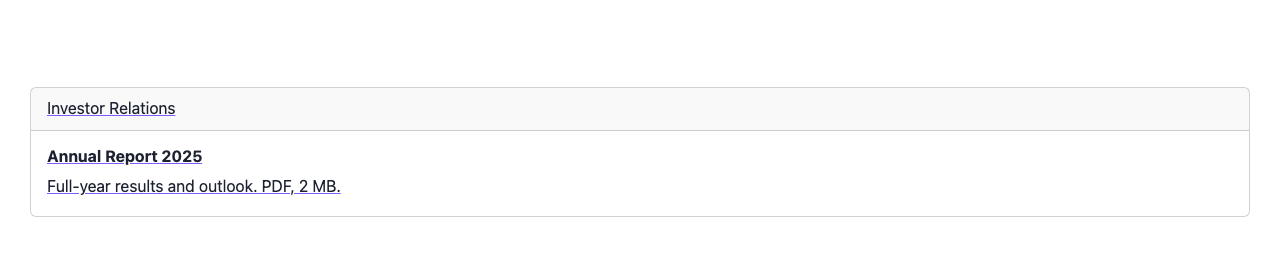
Card und Text bilden nun einen Link: Ein Klick irgendwo auf der Card öffnet die von Ihnen eingetragene Seite. Im Video öffnet sich ein Jahresbericht in einem neuen Fenster.
Um den Klick zu testen, wählen Sie in der Symbolleiste im Menü mit dem Augen-Symbol Preview oder öffnen Sie die gespeicherte Seite, und klicken Sie auf die Card. Besucher sehen ihn, sobald Sie die Seite speichern und sie veröffentlicht ist.
Ihren Link einrichten
Fahren Sie mit der Maus über das Element und öffnen Sie in seiner Steuerleiste More > Settings. Optionen:
- Link: das Ziel. Geben Sie eine URL ein oder beginnen Sie mit der Eingabe eines Inhaltstitels, um eine Seite Ihrer Website zu wählen.
- Link target: wo sich die Seite öffnet: Same window oder New window.
- Title attribute: im Bereich SEO. Browser zeigen es als Tooltip und manche Screenreader lesen es vor.
- Tell search engines not to follow: im Bereich SEO. Fügt
rel="nofollow"hinzu, sodass Suchmaschinen dem Link nicht folgen.
Der Link ist ein Container. Fügen Sie Bilder, Text oder eine Card darin hinzu oder ziehen Sie sie hinein, um sie zu einer klickbaren Einheit zu machen.
Wenn Sie es nicht sehen
- Der Link ist nicht im Content-Tab. Ihr Benutzerprofil blendet ihn aus. Bitten Sie die Administration, ihn unter User Profiles zu aktivieren.
- Es ist nach dem Neuladen verschwunden. Die Seite wurde nicht gespeichert. Fügen Sie es erneut hinzu und klicken Sie in der Symbolleiste oben im Inhaltsbereich auf Speichern.
- Ein Klick auf die Fläche tut nichts. Das Feld Link ist leer. Fahren Sie mit der Maus über das Element und öffnen Sie More > Settings, und geben Sie dann eine URL ein oder wählen Sie eine Seite.
- Nur ein Teil des Inhalts ist klickbar. Die Card wurde neben dem Link eingefügt, nicht darin. Ziehen Sie die Card in den Link.
- Es gibt keine Link-target-Option. Sie bleibt verborgen, bis Link einen Wert hat. Geben Sie zuerst die URL ein und wählen Sie dann das Ziel.
Wie geht es weiter?
Style-Tab, um Abstände und Hintergrund Ihres Links zu ändern.