
Jumbotronエレメントの追加.
タイトル、リード文、ブランドらしい背景を持つ大きなヒーローバナーを設置できます。ボタンを入れる準備ができています。ページの冒頭、イベントの告知、1つの行動への誘導に使います。
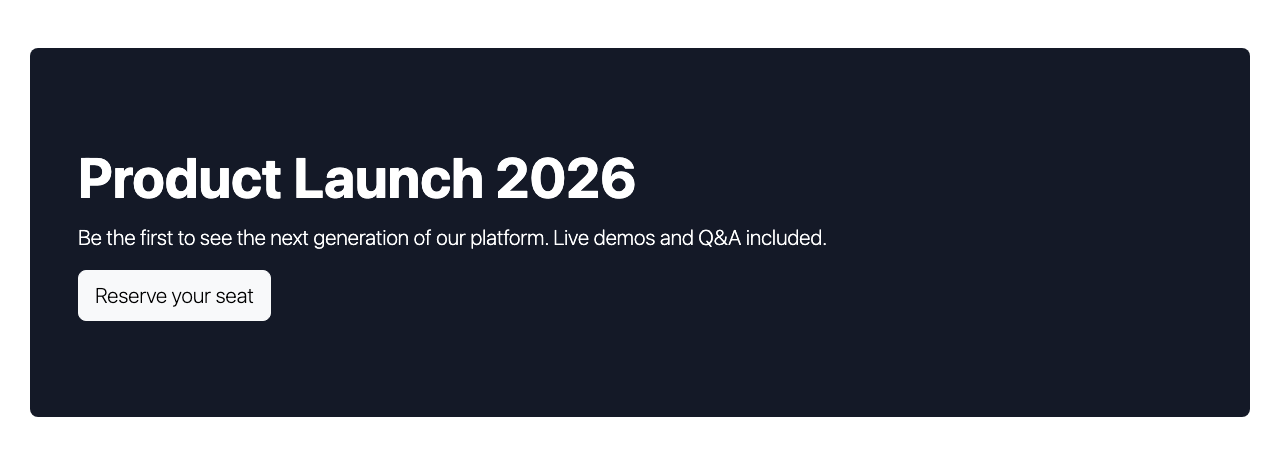
ジャンボトロンの追加
- カラムにカーソルを合わせ、コントロールバーの+をクリックします。空のページではAdd Elementsをクリックします。Contentタブを開き、Jumbotronをクリックします。
- タイトル欄のTitleに入力します。
- イベントを売り込むLead文を追加します。
- 背景のTypeを選びます。白色テキストのPrimaryが目立ちます。
- ダイアログのSaveをクリックします。
- ジャンボトロン内の+をクリックしてButtonを追加します。ジャンボトロンはコンテナのためです。
次に、コンテンツエリア上部のツールバーにあるSaveをクリックして、ページを保存します。
表示内容
タイトル、リード文、ボタンが、カラムいっぱいのブランドらしいバナーに収まります。ボタンはジャンボトロン内の通常のButtonエレメントのため、個別に編集やスタイル設定ができます。
ジャンボトロンの設定
エレメントのMore > Settingsを開きます。設定項目は次のとおりです。
- Title: ジャンボトロンに表示するメインの見出し。
- Lead: タイトル下の大きめの導入文。
- Type: 背景のスタイル。Light、Primary、Secondary、Success、Info、Warning、Danger、Dark、Defaultから選びます。
- Padding: コンテンツまわりの内側の間隔。Large、Medium、Smallから選びます。
ジャンボトロンはコンテナです。中に他のエレメントをドラッグしたり、追加したりできます。ボタン、画像、追加のテキストなどです。
表示されない場合
- ContentタブにJumbotronがない。 ユーザープロファイルで非表示になっています。管理者にUser Profilesでの有効化を依頼してください。
- 再読み込み後に消えている。 ページが保存されていません。追加し直し、コンテンツエリア上部のツールバーにあるSaveをクリックします。
- バナーに「+」しか表示されない。 まだ中にエレメントが追加されていません。ジャンボトロンの+をクリックしてButtonやTextを選びます。
- 明るい背景に白いテキストになっている。 TypeがLightで、テーマのテキストも明るい色です。PrimaryかDarkを選びます。
次のステップ
Styleタブでジャンボトロンの間隔や背景を変更します。