
Ein Jumbotron hinzufügen.
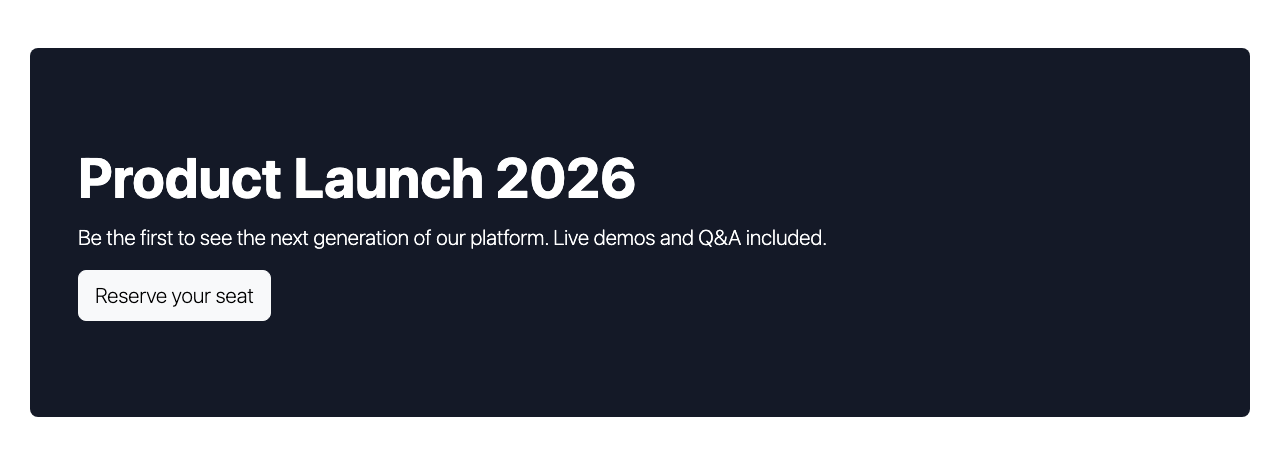
Sie erhalten ein großes Hero-Banner mit Titel, Lead-Satz und Marken-Hintergrund, bereit für einen Button. Nutzen Sie es, um eine Seite zu eröffnen, eine Veranstaltung anzukündigen oder Besucher zu einer Aktion zu führen.
Ein Jumbotron hinzufügen
- Fahren Sie mit der Maus über die Spalte und klicken Sie in ihrer Steuerleiste auf +; klicken Sie auf einer leeren Seite auf Add Elements. Öffnen Sie den Content-Tab und klicken Sie auf Jumbotron.
- Geben Sie den Title ein.
- Fügen Sie einen Lead-Satz hinzu, der die Veranstaltung verkauft.
- Wählen Sie einen Type für den Hintergrund; Primary mit weißem Text sticht hervor.
- Klicken Sie im Dialog auf Speichern.
- Klicken Sie auf das + im Jumbotron und fügen Sie einen Button hinzu, denn ein Jumbotron ist ein Container.
Klicken Sie dann in der Symbolleiste oben im Inhaltsbereich auf Speichern, um die Seite zu speichern.
Was Sie sehen
Titel, Lead und Button sitzen in einem Marken-Banner über die Spalte. Der Button ist ein normales Button-Element im Jumbotron, Sie bearbeiten und gestalten ihn also einzeln.
Ihr Jumbotron einrichten
Öffnen Sie an dem Element More > Settings. Optionen:
- Title: die Hauptüberschrift, die im Jumbotron angezeigt wird.
- Lead: größerer Einführungstext unter dem Titel.
- Type: Hintergrundstil: Light, Primary, Secondary, Success, Info, Warning, Danger, Dark oder Default.
- Padding: Innenabstand um den Inhalt: Large, Medium oder Small.
Der Jumbotron ist ein Container. Ziehen Sie andere Elemente hinein oder fügen Sie sie hinzu: Buttons, Bilder oder mehr Text.
Wenn Sie es nicht sehen
- Der Jumbotron ist nicht im Content-Tab. Ihr Benutzerprofil blendet ihn aus. Bitten Sie die Administration, ihn unter User Profiles zu aktivieren.
- Es ist nach dem Neuladen verschwunden. Die Seite wurde nicht gespeichert. Fügen Sie es erneut hinzu und klicken Sie in der Symbolleiste oben im Inhaltsbereich auf Speichern.
- Das Banner zeigt ein „+“ und sonst nichts. Es wurde noch kein Element darin hinzugefügt. Klicken Sie auf das + im Jumbotron und wählen Sie einen Button oder Text.
- Weißer Text auf hellem Hintergrund. Type steht auf Light, während der Theme-Text hell ist. Wählen Sie Primary oder Dark.
Wie geht es weiter?
Style-Tab, um Abstände und Hintergrund Ihres Jumbotrons zu ändern.