
Ein HTML-Element hinzufügen.
Sie erhalten eine Stelle auf der Seite, an der Ihr eigener Code läuft, zum Beispiel ein Social-Media-Beitrag oder ein Buchungs-Widget. Nutzen Sie sie, wenn ein Drittanbieter-Embed oder eigenes Markup kein passendes Element hat.
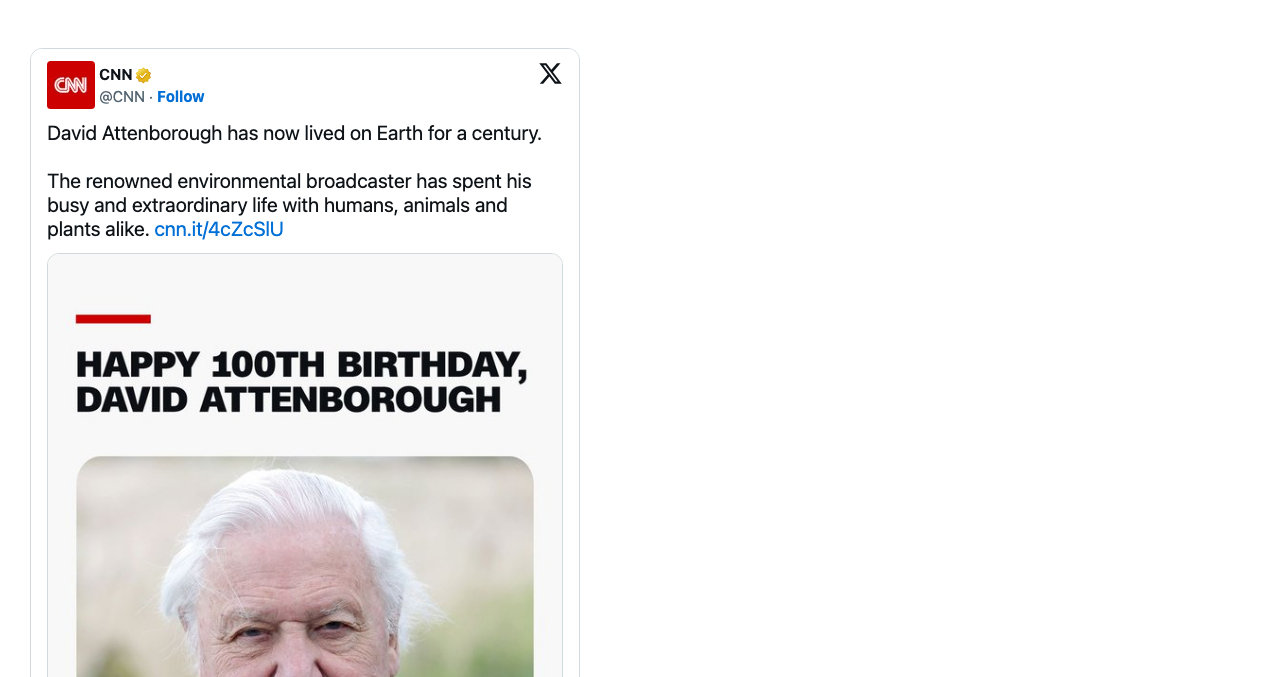
Ein HTML-Element hinzufügen
Öffnen Sie Ihre Seite im angemeldeten Zustand: Wenn Sie mit der Maus über den Inhaltsbereich fahren, erscheinen die Steuerelemente des Builders. Ihre erste Seite zeigt die Grundlagen.
- Fahren Sie mit der Maus über die Spalte und klicken Sie in ihrer Steuerleiste auf +; klicken Sie auf einer leeren Seite auf Add Elements. Öffnen Sie den Content-Tab und klicken Sie auf HTML. Das HTML-Element landet oben in der Spalte und sein Einstellungsdialog öffnet sich.
- Kopieren Sie den Embed-Code aus der Embed- oder Share-Option des Dienstes. Fügen Sie ihn in den Raw HTML-Editor ein.
- Klicken Sie im Dialog auf Speichern. Klicken Sie dann in der Symbolleiste oben im Inhaltsbereich auf Speichern, um die Seite zu speichern.
Was Sie sehen
Ihr Embed funktioniert im Editor, sobald Sie im Dialog auf Speichern klicken, denn der Builder führt sein Skript auch dort aus. Im Video erscheint ein Google Calendar mit US-Feiertagen, sobald sich der Dialog schließt. Besucher sehen es, sobald Sie die Seite speichern und sie veröffentlicht ist.
Ihr HTML-Element einrichten
Fahren Sie mit der Maus über das Element und öffnen Sie in seiner Steuerleiste More > Settings. Optionen:
- Raw HTML: ein Code-Editor für Ihr HTML, CSS oder JavaScript. Skripte laufen im Editor und auf der veröffentlichten Seite.
- HTML ID: eine optionale ID, um das Element mit CSS oder JavaScript anzusprechen.
- HTML classes: optionale CSS-Klassen für den Element-Wrapper.
Wenn Sie es nicht sehen
- HTML ist nicht im Content-Tab. Ihr Benutzerprofil blendet es aus. Bitten Sie die Administration, es unter User Profiles zu aktivieren.
- Es ist nach dem Neuladen verschwunden. Die Seite wurde nicht gespeichert. Fügen Sie es erneut hinzu und klicken Sie in der Symbolleiste oben im Inhaltsbereich auf Speichern.
- Das Embed erscheint als reiner Text oder nacktes Zitat. Das Embed-Skript hat noch nicht geladen oder seine
<script>-Zeile fehlt. Warten Sie einige Sekunden oder fügen Sie den vollständigen Embed-Code erneut ein. - Das Feld enthält Code, aber Besucher sehen nichts. Ihre Website wendet Textformat-Filter für Besucher an und das Format kann Tags wie
<script>oder<iframe>entfernen. Sie sehen den Code weiterhin funktionieren. Bitten Sie die Administration, Apply text format filters to frontend content unter General settings zu deaktivieren oder diese Tags im Textformat zu erlauben. Laden Sie dann die veröffentlichte Seite neu. - Das Layout unter dem Element bricht um. Der Code enthält ein nicht geschlossenes Tag. Prüfen Sie, ob jedes öffnende Tag sein schließendes Tag hat.
Wie geht es weiter?
Style-Tab, um Abstände und Hintergrund Ihres HTML-Elements zu ändern.