
Conoce DXPR Builder y elige tu configuración.
Haz un tour corto de DXPR Builder y mira dónde encaja DXPR Theme. Abres el selector de elementos, construyes una sección con estilo y la previsualizas. El resto de esta página muestra qué añade cada producto, para elegir entre el constructor por su cuenta, el constructor con DXPR Theme, o DXPR CMS con ambos.
El vídeo recorre DXPR Builder en una página nueva y vacía y construye una sección.
Recorre el editor
Empieza en una página guardada y vacía de un tipo de contenido que muestra el constructor.
- Haz clic en Add Elements para abrir el selector de elementos.
- Mira sus pestañas: Content, Drupal Blocks, Drupal Views, Saved templates y Layout.
- Elige Section en la pestaña Layout.
- Pasa el cursor sobre la sección, abre More, elige Settings y escoge un Background en el panel Style.
- Haz clic en + en la sección para añadir un Row, y añade un Button y Text a sus columnas. Elige un Font color para el texto en su panel Style.
- Haz clic en Save en la barra de herramientas, y abre el menú de vista y elige Preview.
Lo que ves
En Preview, una sección gris clara muestra dos columnas. La izquierda tiene un encabezado, una línea de texto y un botón Más información; la derecha tiene un encabezado morado y su texto. La vista previa oculta las barras de controles y botones de añadir, así ves la página como la verán las visitas.
Qué añade cada producto
DXPR Builder es el módulo Drupal que acabas de recorrer. Funciona con cualquier tema y añade:
- 22 elementos de contenido y 6 elementos de diseño
- Edición en la página misma, con vista previa
- Texto con IA, creación de páginas e imágenes, con los módulos de IA instalados
- Plantillas de página y plantillas de usuario reutilizables
- Perfiles de usuario que definen qué puede usar cada rol
- Bloques y vistas Drupal dentro de tus diseños
DXPR Theme es un tema Bootstrap 5 de DXPR. Añade ajustes de colores, fuentes, cabecera y diseño de página, y se adapta a teléfonos y tabletas. No necesita clave de producto propia.
| DXPR Builder con otro tema | DXPR Builder con DXPR Theme | |
|---|---|---|
| Bootstrap 5 | De tu tema, o Sideload Bootstrap files en Bootstrap 5 | La provee el tema |
| Muestras de color en el constructor | La paleta de tu tema, si define una | La paleta de color de DXPR Theme |
| Desplazamiento suave bajo una cabecera fija | Pon Scroll offset selector a tu cabecera | Funciona instalado |
| Clave de producto | Necesaria | Necesaria solo para DXPR Builder |
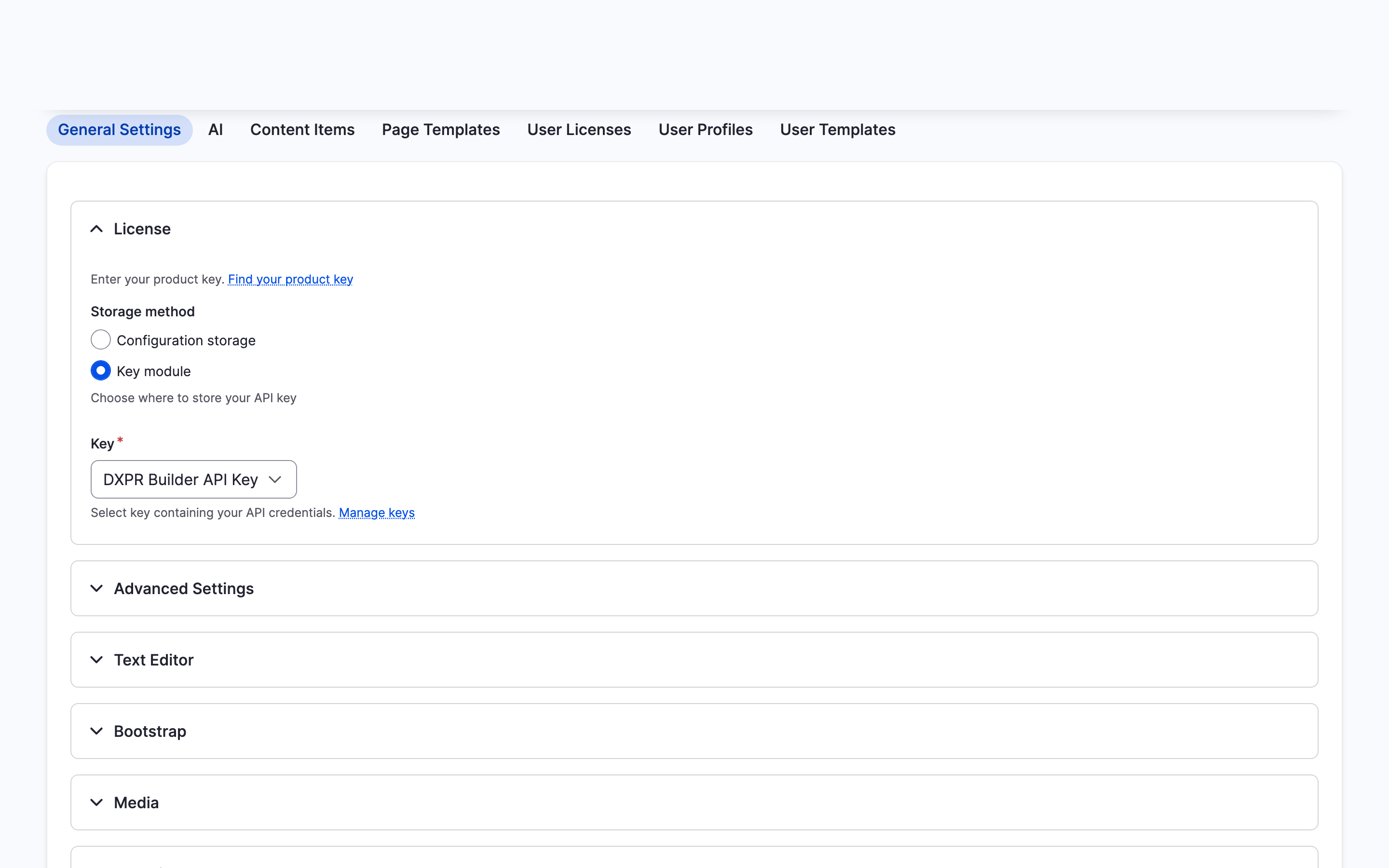
Ambos ajustes están en la página General Settings de DXPR Builder, en Bootstrap y Advanced Settings.
Elige tu configuración
| Quiero… | Usa | Necesita |
|---|---|---|
| empezar un sitio nuevo con todo configurado | Empieza un sitio nuevo con DXPR CMS | Un sitio Drupal 11 nuevo |
| añadir construcción visual de páginas a un sitio que ya funciona | Instala DXPR Builder en tu sitio Drupal | Bootstrap 5 del tema o del ajuste de carga lateral |
| ajustar el constructor a un tema personalizado | DXPR Builder más Aplicación de temas a DXPR Builder | Una persona desarrolladora |
Equipos de marketing que empiezan desde cero sacan el máximo de DXPR CMS: ambos productos y páginas de demostración llegan listos para usar. Los webmasters con un sitio existente añaden DXPR Builder y conservan su tema.
Si no ves el selector de elementos
- La página vacía muestra "Choose a template" pero ningún botón Add Elements. Enable page creation assistant está desactivado en
/admin/dxpr_studio/dxpr_builder/ai_settings. Haz clic en + en la barra de herramientas del constructor para abrir el selector. - Botones y columnas se ven sin estilo. Tu tema no carga Bootstrap 5. Pon Sideload Bootstrap files en Bootstrap 5 en Bootstrap en
/admin/dxpr_studio/dxpr_builder/settings. - El selector de color no muestra muestras. Tu tema no define paleta de color. Elige el color en el selector mismo, o usa un tema con paleta, como DXPR Theme.
¿Qué sigue?
- Crea tu primera página: una página completa, paso a paso.
- Quién usa DXPR Builder: qué hacen con él equipos de marketing, webmasters y desarrollo.