
Tour di DXPR Builder e scelta della configurazione.
Fai un breve tour di DXPR Builder e vedi dove si inserisce DXPR Theme. Tu apri il selettore di elementi, costruisci una sezione stilizzata e la mostri in anteprima. Il resto di questa pagina mostra cosa aggiunge ogni prodotto, così puoi scegliere tra il builder da solo, il builder con DXPR Theme, o DXPR CMS con entrambi.
Il video mostra DXPR Builder in tour su una pagina nuova e vuota e costruisce una sezione.
Tour dell’editor
Parti da una pagina salvata e vuota di un tipo di contenuto che mostra il builder.
- Fai clic su Aggiungi elementi per aprire il selettore di elementi.
- Sfoglia le sue schede: Contenuto, Blocchi Drupal, Viste Drupal, Modelli salvati e Layout.
- Scegli Sezione dalla scheda Layout.
- Passa sopra la sezione, apri Altro, scegli Impostazioni e scegli uno Sfondo nel pannello Stile.
- Fai clic su + sulla sezione per aggiungere una Riga, poi aggiungi un Pulsante e un Testo alle sue colonne. Scegli un Colore del carattere per il testo nel suo pannello Stile.
- Fai clic su Salva nella barra, poi apri il menu vista e scegli Anteprima.
Cosa vedi
In Anteprima, una sezione grigio chiaro mostra due colonne. Quella sinistra contiene un titolo, una riga di testo e un pulsante Scopri di più; quella destra contiene un titolo viola e il suo testo. Anteprima nasconde barre di controllo e pulsanti più, così vedi la pagina come la vedranno i visitatori.
Cosa aggiunge ogni prodotto
DXPR Builder è il modulo Drupal appena visitato in tour. Funziona con qualsiasi tema e aggiunge:
- 22 elementi di contenuto e 6 elementi di layout
- Modifica sulla pagina stessa, con anteprima
- Testi, creazione pagine e immagini AI, con i moduli AI installati
- Modelli di pagina e modelli utente riusabili
- Profili utente che impostano cosa può usare ogni ruolo
- Blocchi e viste Drupal dentro i tuoi layout
DXPR Theme è un tema Bootstrap 5 di DXPR. Aggiunge impostazioni per colori, font, intestazione e layout di pagina, e si adatta a telefoni e tablet. Non ha bisogno di una sua chiave prodotto.
| DXPR Builder con un altro tema | DXPR Builder con DXPR Theme | |
|---|---|---|
| Bootstrap 5 | Dal tuo tema, oppure File Bootstrap esterni impostato su Bootstrap 5 | Fornito dal tema |
| Campioni di colore nel builder | La tavolozza del tuo tema, se ne definisce una | La tavolozza colori DXPR Theme |
| Scorrimento fluido sotto un’intestazione fissa | Imposta Selettore di offset scorrimento sul tuo header | Funziona dopo l’installazione |
| Chiave prodotto | Necessaria | Necessaria solo per DXPR Builder |
Entrambe le impostazioni sono nella pagina Impostazioni generali di DXPR Builder, sotto Bootstrap e Impostazioni avanzate.
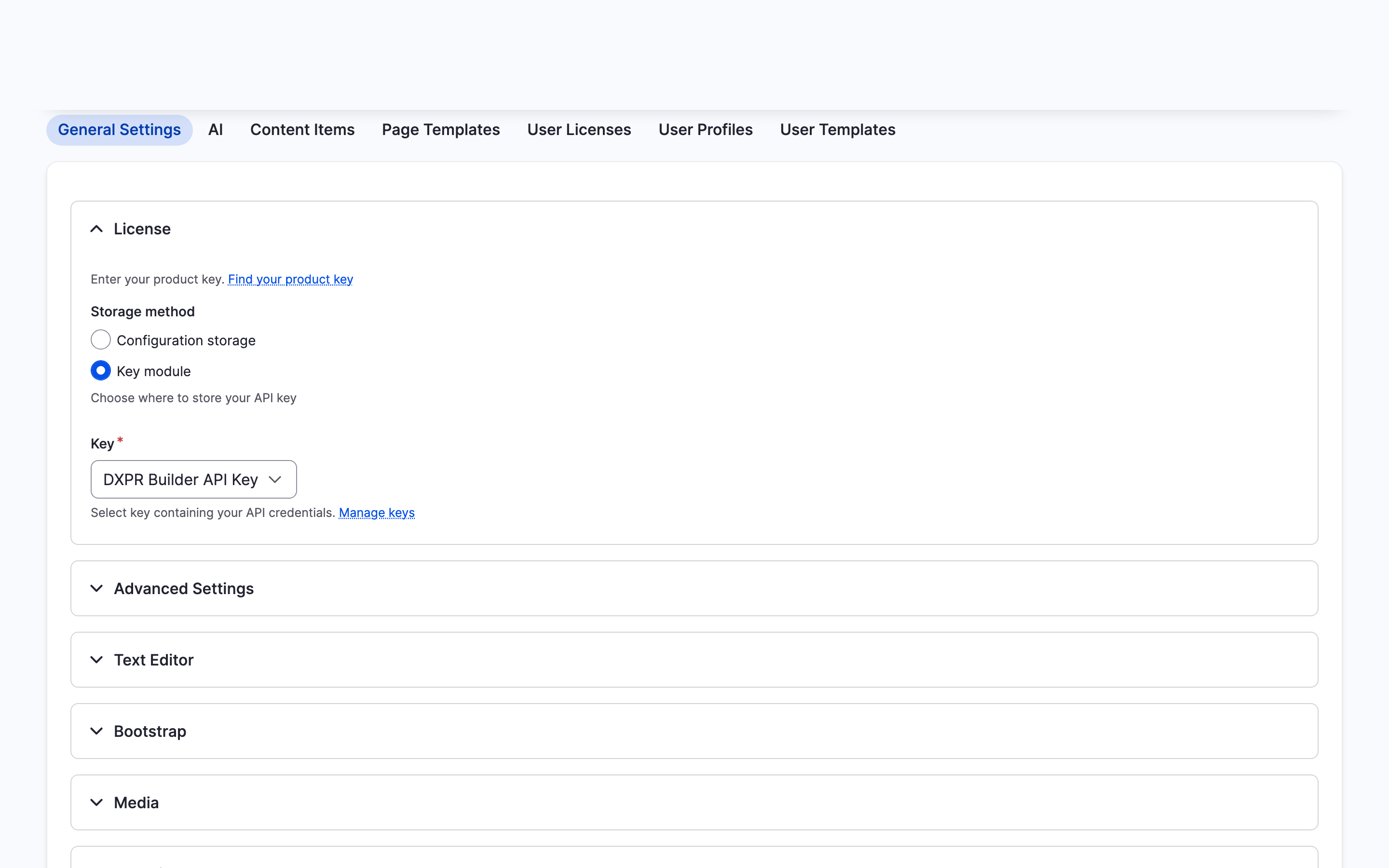
Scegliere la configurazione
| Voglio ... | Usa | Serve |
|---|---|---|
| iniziare un sito nuovo con tutto configurato | DXPR CMS | Un nuovo sito Drupal 11 |
| aggiungere costruzione visuale di pagine a un sito che già gestisco | DXPR Builder da solo | Bootstrap 5 dal tema o dall’impostazione di caricamento esterno |
| adattare il builder a un tema personalizzato | DXPR Builder più Temi | Uno sviluppatore |
Chi fa marketing dei contenuti e parte da zero ottiene il massimo da DXPR CMS: entrambi i prodotti e le pagine demo arrivano pronti all’uso. I webmaster con un sito esistente aggiungono DXPR Builder e conservano il loro tema.
Se non vedi il selettore di elementi
- La pagina vuota mostra “Scegli un modello” ma nessun pulsante Aggiungi elementi. Abilita l’assistente di creazione pagine è disattivata in
/admin/dxpr_studio/dxpr_builder/ai_settings. Fai clic su + nella barra del builder per aprire invece il selettore. - Pulsanti e colonne sembrano non stilizzati. Il tuo tema non carica Bootstrap 5. Imposta File Bootstrap esterni su Bootstrap 5 sotto Bootstrap in
/admin/dxpr_studio/dxpr_builder/settings. - Il selettore colore non mostra campioni. Il tuo tema non definisce una tavolozza colori. Scegli il colore nel selettore stesso, oppure usa un tema con tavolozza, come DXPR Theme.
Passi successivi
- Costruisci la tua prima pagina: una pagina intera, passo passo.
- Chi usa DXPR Builder: cosa fanno con esso chi fa marketing, i webmaster e gli sviluppatori.