
Añadir un enlace.
Haces que todo un grupo de elementos, como una tarjeta con título y texto, abra una página con un solo clic. Úsalo para tarjetas de adelanto, banners y mosaicos de navegación donde toda la zona debe ser clicable.
Añade un enlace
Abre tu página con la sesión iniciada: los controles del constructor aparecen cuando pasas el cursor sobre la zona de contenido. Crea tu primera página muestra lo básico.
- Pasa el cursor sobre la columna y haz clic en + en su barra de controles, o haz clic en Add Elements en una página vacía. Abre la pestaña Content y haz clic en Link. Queda arriba de la columna y su diálogo de ajustes se abre.
- Escribe la URL de destino en Link.
- Elige dónde se abre la página en Link target. Aquí elegimos New window.
- Abre la sección SEO más abajo en el mismo diálogo y escribe un Title attribute para lectores de pantalla y tooltips.
- Haz clic en Save en el diálogo.
- El enlace vacío muestra un +. Haz clic en él y añade un Card, porque un enlace es un contenedor. Define su Header y Title como en Añadir una tarjeta.
- Haz clic en + dentro de la tarjeta, añade Text y escribe una descripción corta en su diálogo. Haz clic en Save en ese diálogo. Luego haz clic en Save en la barra de herramientas arriba de la zona de contenido para guardar la página.
Lo que ves
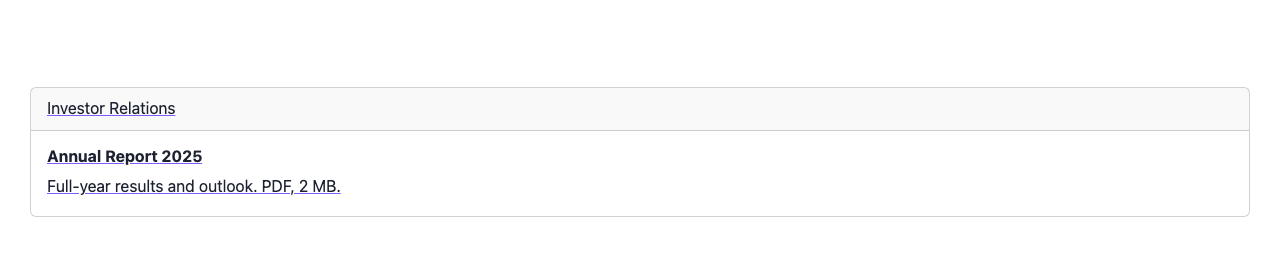
La tarjeta y su texto ahora forman un enlace: un clic en cualquier punto de la tarjeta abre la página que indicaste. En el vídeo, abre un informe anual en una ventana nueva.
Para probar el clic, elige Preview en el menú del ojo de la barra de herramientas, o abre la página guardada, y haz clic en la tarjeta. Las visitas lo ven cuando guardas la página y está publicada.
Configura tu enlace
Pasa el cursor sobre el elemento y abre More > Settings en su barra de controles. Opciones:
- Link: el destino. Escribe una URL, o empieza a escribir un título de contenido para elegir una página de tu sitio.
- Link target: dónde se abre la página: Same window o New window.
- Title attribute: en la sección SEO. Los navegadores lo muestran como tooltip, y algunos lectores de pantalla lo leen.
- Tell search engines not to follow: en la sección SEO. Añade
rel="nofollow", así los buscadores no siguen el enlace.
El enlace es un contenedor. Añade o arrastra imágenes, texto o una tarjeta dentro para volverlos una unidad clicable.
Si no lo ves
- Link no está en la pestaña Content. Tu perfil de usuario lo oculta. Pide a una cuenta administradora que lo active en User profiles.
- Ya no está tras recargar. La página no se guardó. Añádelo de nuevo y haz clic en Save en la barra de herramientas arriba de la zona de contenido.
- Hacer clic en la zona no hace nada. El campo Link está vacío. Pasa el cursor sobre el elemento y abre More > Settings, y escribe una URL o elige una página.
- Solo parte del contenido es clicable. La tarjeta se añadió junto al enlace, no dentro de él. Arrastra la tarjeta dentro del enlace.
- No hay opción Link target. Permanece oculta hasta que Link tiene un valor. Escribe la URL primero y luego elige el destino.
¿Qué sigue?
Panel Style para cambiar espaciado y fondo de tu enlace.