
Een jumbotron toevoegen.
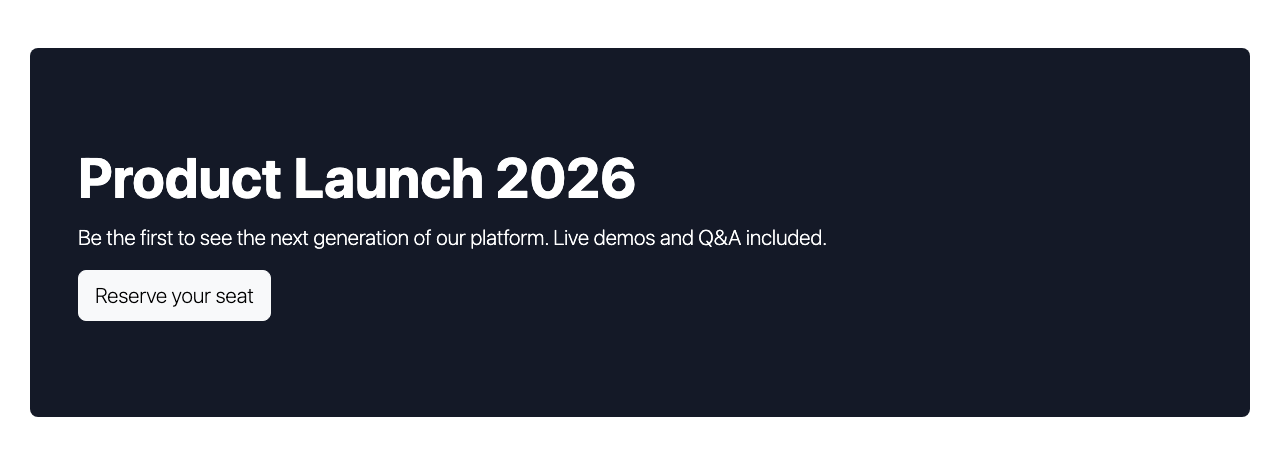
Je krijgt een grote herobanner met een titel, een leadzin en een achtergrond in huisstijl, klaar voor een knop. Gebruik hem om een pagina te openen, een evenement aan te kondigen of bezoekers naar één actie te leiden.
Een jumbotron toevoegen
- Beweeg over de kolom en klik op + in de besturingsbalk, of klik op Add Elements op een lege pagina. Open het tabblad Inhoud en klik op Jumbotron.
- Typ de Titel.
- Voeg een Lead-zin toe die het evenement aanprijst.
- Kies een Type voor de achtergrond; Primair met witte tekst valt op.
- Klik in het dialoogvenster op Opslaan.
- Klik op + in de jumbotron en voeg een Knop toe, want een jumbotron is een container.
Klik daarna op Opslaan in de werkbalk bovenaan het inhoudsgebied om de pagina op te slaan.
Wat je ziet
Titel, lead en knop staan in één banner in huisstijl over de kolom. De knop is een normaal Knop-element in de jumbotron, dus je bewerkt en stijlt hem apart.
Je jumbotron instellen
Open More > Settings op het element. Opties:
- Titel: de hoofdkop in de jumbotron.
- Lead: grotere inleidende tekst onder de titel.
- Type: achtergrondstijl: Light, Primary, Secondary, Success, Info, Warning, Danger, Dark of Default.
- Opvulling: binnenruimte rond de inhoud: Groot, Middel of Klein.
De jumbotron is een container. Sleep andere elementen erin of voeg ze toe: knoppen, afbeeldingen of meer tekst.
Als je het niet ziet
- Jumbotron staat niet in het tabblad Inhoud. Je gebruikersprofiel verbergt hem. Vraag een beheerder om hem in te schakelen in Gebruikersprofielen.
- Hij is weg na het herladen. De pagina is niet opgeslagen. Voeg hem opnieuw toe en klik op Opslaan in de werkbalk bovenaan het inhoudsgebied.
- De banner toont een “+” en verder niets. Er is nog geen element in toegevoegd. Klik op de + in de jumbotron en kies een Knop of Tekst.
- Witte tekst op een lichte achtergrond. Type staat op Licht terwijl de thematekst licht is. Kies Primair of Donker.
Wat nu?
Tabblad Stijl om de witruimte en achtergrond van je jumbotron aan te passen.