
Налаштування дозволів редакторів.
Тут ви вирішуєте, що кожен редактор може робити в DXPR Builder. Дозволи Drupal визначають, хто може редагувати сторінки за допомогою конструктора. Профіль користувача DXPR Builder визначає, які елементи, блоки, вигляди й шаблони отримує кожна роль. У результаті роль має власний, менший набір елементів.
Відео створює профіль для ролі Site Builder.
Перед початком
- Ваша роль має дозвіл Administer dxpr builder profile. Адміністратори його мають.
- Ролі, які ви хочете налаштувати, існують у розділі People > Roles (
/admin/people/roles).
Дозволи Drupal
DXPR Builder додає ці дозволи в розділі People > Permissions (/admin/people/permissions):
| Дозвіл | Чим керує |
|---|---|
| Edit with DXPR Builder | Доступ до візуального редактора на сторінках із форматером поля DXPR Builder |
| Administer DXPR Builder configuration | Доступ до налаштувань адміністрування в розділі DXPR Studio > DXPR Builder |
| Administer dxpr builder profile | Створення й редагування профілів користувачів |
Дайте Edit with DXPR Builder кожній ролі, що створює сторінки. Інші два лишіть адміністраторам.
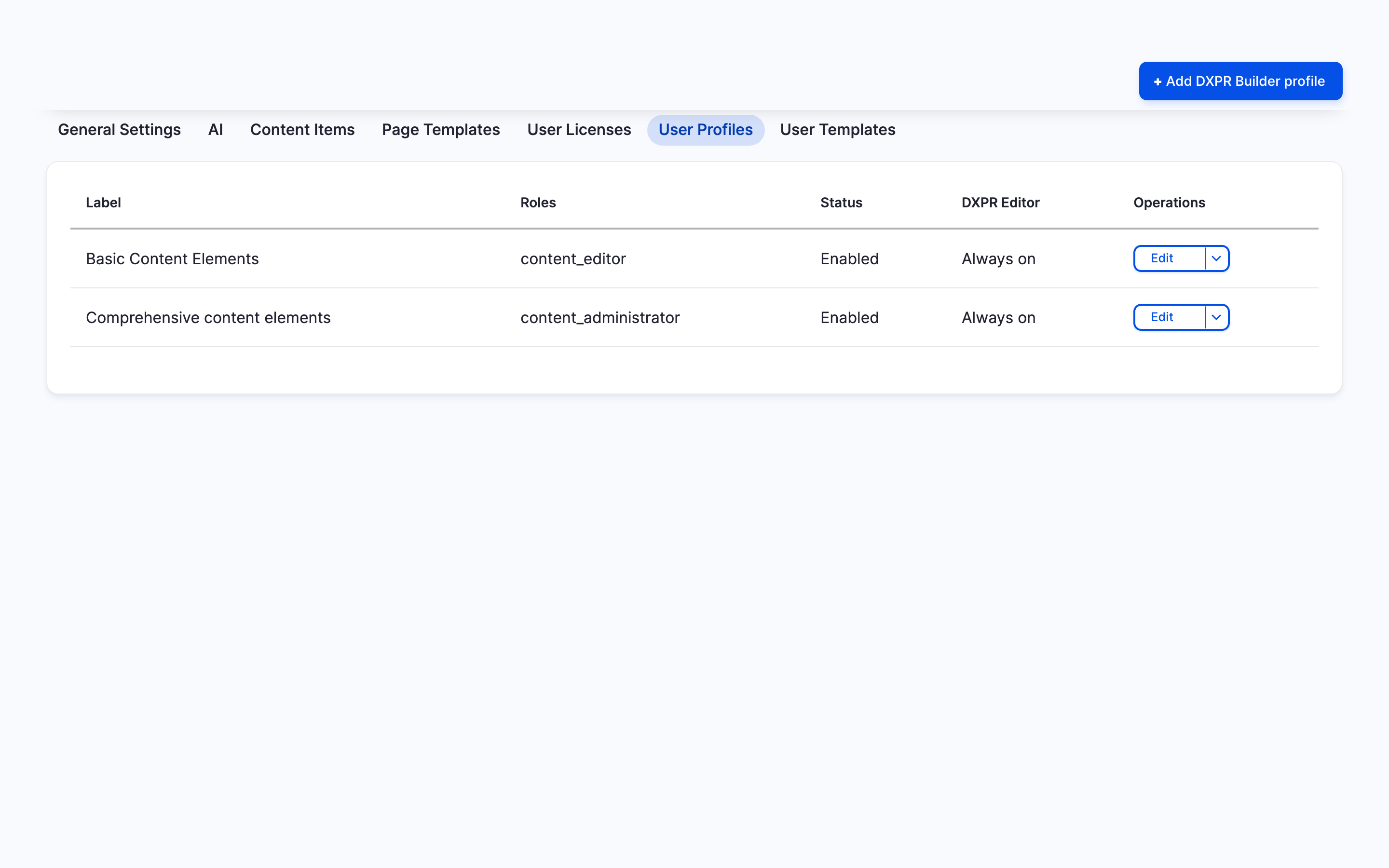
Профілі користувачів
Профіль користувача визначає, які елементи, блоки, вигляди, шаблони й набори піктограм може використовувати редактор:
- Перейдіть до DXPR Studio > DXPR Builder > User Profiles (
/admin/dxpr_studio/dxpr_builder/profile). - Натисніть Add DXPR Builder profile.
- Введіть Label, наприклад «Content editor» або «Marketing manager».
- Відкрийте Roles і позначте ролі, до яких застосовується цей профіль.
- Відкрийте Elements і зніміть позначки із елементів, які ці редактори не мають використовувати.
- Установіть інші розділи так само: Blocks, Views, Page templates, Global user templates, Icon sets, Text editor buttons (inline editing) і Text editor buttons (modal editing).
- Натисніть Save.
Кожен користувач отримує один профіль: перший увімкнений, за найменшою Weight, що має спільну роль із його ролями. Користувач, чиї ролі не відповідають жодному профілю, отримує кожен інструмент.
Приклади конфігурацій
Редактор вмісту
- Елементи: Text, Image, Button, Link і Divider
- Блоки: жодних
- Вигляди: жодних
- Призначення: щоденні зміни тексту й зображень
Менеджер з маркетингу
- Елементи: усі елементи вмісту
- Блоки: webform, newsletter signup
- Вигляди: testimonials, team members
- Призначення: створення цілих лендингів
Адміністратор сайту
- Елементи: усі елементи, включно з HTML
- Блоки: усі блоки
- Вигляди: усі вигляди
- Призначення: без обмежень
Що ви бачите
Повідомлення підтверджує профіль, у відео «Created new dxpr builder profile Site builder.» Список сортує профілі за Weight, потім за міткою, тож новий профіль стоїть серед профілів із тією самою вагою. Редактори з цією роллю більше не бачать непозначені елементи у виборі.
Якщо профіль не набирає чинності
- Редактор досі бачить елементи, із яких ви зняли позначки. Інший увімкнений профіль із меншою Weight має спільну з його ролями, і конструктор використовує його. Дайте новому профілю найменшу Weight або приберіть роль із іншого профілю.
- Кожен редактор одного типу вмісту отримує ті самі інструменти. Відображення поля використовує фіксований Editing Profile замість рольового. У налаштуваннях форматера поля DXPR Builder у розділі Manage display виберіть Default (Role-based Profile).
- Редактор не бачить елементів керування конструктором, доки не натисне піктограму ока. Start editor when page loads вимкнено в його профілі. Увімкніть його й натисніть Save.
- Редактор не отримує конструктора взагалі. Його ролі бракує Edit with DXPR Builder. Позначте його в розділі People > Permissions (
/admin/people/permissions). - User Profiles немає у вашому меню DXPR Studio. Вашій ролі бракує Administer dxpr builder profile. Попросіть адміністратора надати його.
Що далі?
Які редактори займають місце ліцензії, щоб продовжити знайомство з DXPR Builder.