
Imposta i permessi degli editor.
Qui decidi cosa può fare ciascun editor in DXPR Builder. I permessi Drupal stabiliscono chi può modificare le pagine con il builder. Un profilo utente builder stabilisce quali elementi, blocchi, viste e modelli riceve ogni ruolo. Alla fine, un ruolo ha il suo set ridotto di elementi.
Il video crea un profilo per il ruolo Site Builder.
Prima di iniziare
- Il tuo ruolo ha il permesso Administer dxpr builder profile. Gli amministratori ce l’hanno.
- I ruoli che vuoi impostare esistono in People > Roles (
/admin/people/roles).
Permessi Drupal
DXPR Builder aggiunge questi permessi in People > Permissions (/admin/people/permissions):
| Permesso | Cosa controlla |
|---|---|
| Edit with DXPR Builder | Accedere all’editor visuale nelle pagine con il formatter di campo DXPR Builder |
| Administer DXPR Builder configuration | Accedere alle impostazioni admin in DXPR Studio > DXPR Builder |
| Administer dxpr builder profile | Creare e modificare i profili utente |
Dai Edit with DXPR Builder a ogni ruolo che crea pagine. Tieni gli altri due agli amministratori.
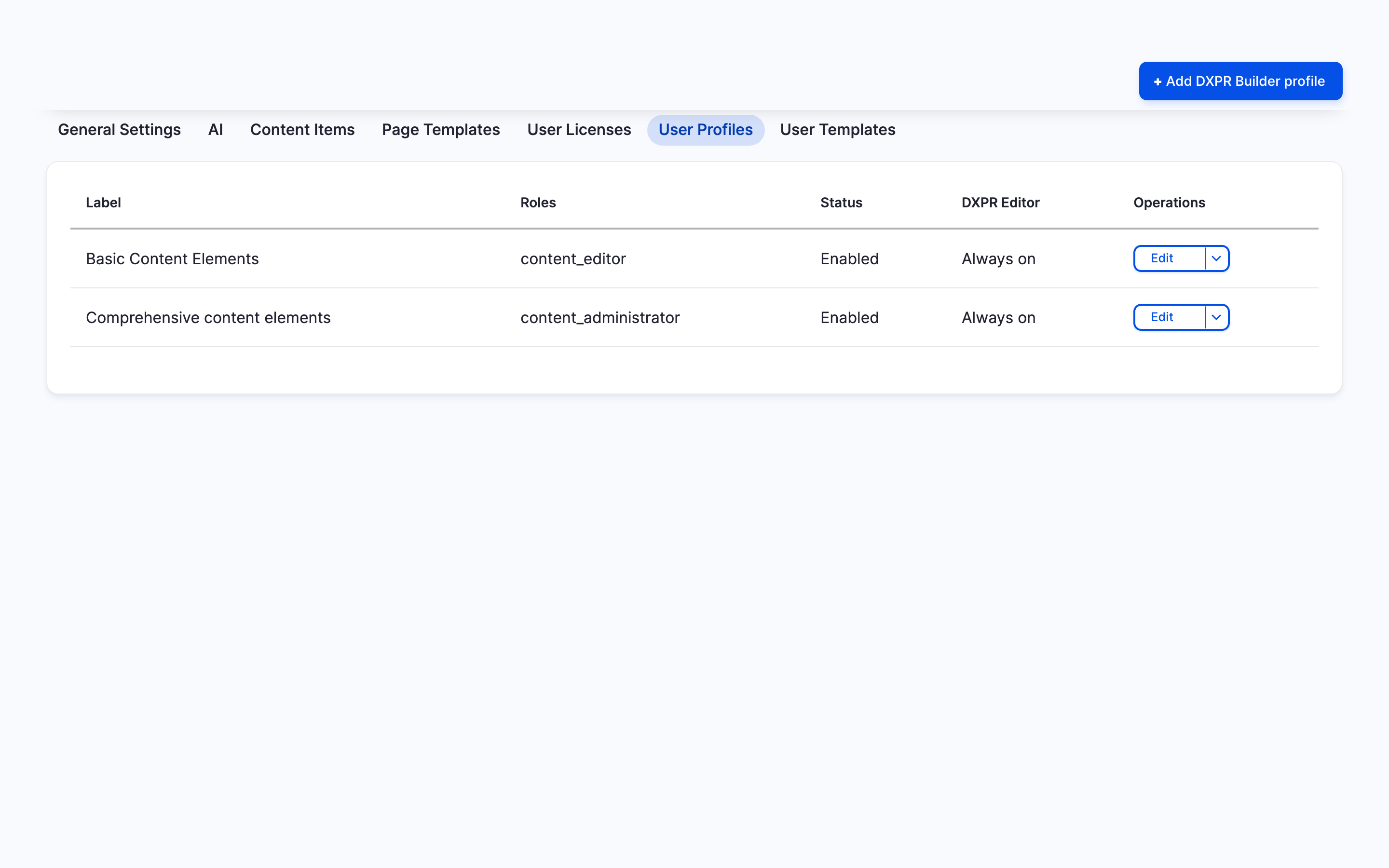
Profili utente
Un profilo utente stabilisce quali elementi, blocchi, viste, modelli e set di icone può usare un editor:
- Vai in DXPR Studio > DXPR Builder > User Profiles (
/admin/dxpr_studio/dxpr_builder/profile). - Fai clic su Add DXPR Builder profile.
- Digita una Label, per esempio "Content editor" o "Marketing manager".
- Apri Roles e seleziona i ruoli a cui si applica questo profilo.
- Apri Elements e deseleziona gli elementi che questi editor non devono usare.
- Imposta le altre sezioni allo stesso modo: Blocks, Views, Page templates, Global user templates, Icon sets, Text editor buttons (inline editing) e Text editor buttons (modal editing).
- Fai clic su Save.
Ogni utente riceve un profilo: il primo attivo, per Weight più basso, che condivide uno dei suoi ruoli. Un utente i cui ruoli non corrispondono a nessun profilo riceve ogni strumento.
Configurazioni di esempio
Editor di contenuti
- Elementi: Text, Image, Button, Link e Divider
- Blocchi: nessuno
- Viste: nessuna
- Scopo: modifiche quotidiane di testi e immagini
Responsabile marketing
- Elementi: tutti gli elementi di contenuto
- Blocchi: webform, iscrizione newsletter
- Viste: testimonianze, membri del team
- Scopo: creare intere landing page
Amministratore del sito
- Elementi: tutti gli elementi, incluso HTML
- Blocchi: tutti i blocchi
- Viste: tutte le viste
- Scopo: nessun limite
Cosa vedi
Un messaggio conferma il profilo, nel video "Created new dxpr builder profile Site builder." L’elenco ordina i profili per Weight, poi per etichetta, quindi il nuovo profilo sta tra quelli con lo stesso peso. Gli editor con quel ruolo non vedono più nel selettore gli elementi deselezionati.
Se non vedi applicarsi il profilo
- L’editor vede ancora elementi che hai deselezionato. Un altro profilo attivo con un Weight più basso condivide uno dei suoi ruoli, e il builder usa quello. Dai al tuo nuovo profilo il Weight più basso, oppure rimuovi il ruolo dall’altro profilo.
- Ogni editor su un tipo di contenuto riceve gli stessi strumenti. La visualizzazione del campo usa un Editing Profile fisso invece di quello basato sui ruoli. Nelle impostazioni formatter del campo DXPR Builder in Manage display, scegli Default (Role-based Profile).
- L’editor non vede i controlli del builder finché non fa clic sull’icona occhio. Start editor when page loads è spento nel suo profilo. Attivalo e fai clic su Save.
- L’editor non riceve alcun builder. Il suo ruolo non ha Edit with DXPR Builder. Selezionalo in People > Permissions (
/admin/people/permissions). - User Profiles manca dal tuo menu DXPR Studio. Il tuo ruolo non ha Administer dxpr builder profile. Chiedi a un amministratore di concederlo.
E adesso?
Quali editor occupano un posto licenza per continuare a esplorare DXPR Builder.