
Aggiungere un link.
Rendi un intero gruppo di elementi, come una scheda con titolo e testo, apribile con un singolo clic su una pagina. Usalo per schede teaser, banner e riquadri di navigazione dove l’intera area deve essere cliccabile.
Aggiungere un link
Apri la tua pagina dopo aver effettuato l’accesso: i controlli del builder appaiono quando passi sopra l’area di contenuto. La tua prima pagina spiega le basi.
- Passa sopra la colonna e fai clic su + nella sua barra di controllo, oppure fai clic su Aggiungi elementi in una pagina vuota. Apri la scheda Contenuto e fai clic su Link. Arriva in cima alla colonna e si apre la sua finestra delle impostazioni.
- Digita l’URL di destinazione in Link.
- Scegli dove si apre la pagina in Destinazione link. Qui scegliamo Nuova finestra.
- Apri la sezione SEO più in basso nella stessa finestra e digita un Attributo title per screen reader e tooltip.
- Fai clic su Salva nella finestra.
- Il link vuoto mostra un +. Fai clic e aggiungi una Scheda, perché un link è un contenitore. Imposta la sua Intestazione e il suo Titolo come in Scheda.
- Fai clic su + dentro la scheda, aggiungi Testo e digita una breve descrizione nella sua finestra. Fai clic su Salva in quella finestra. Poi fai clic su Salva nella barra in cima all’area di contenuto per conservare la pagina.
Cosa vedi
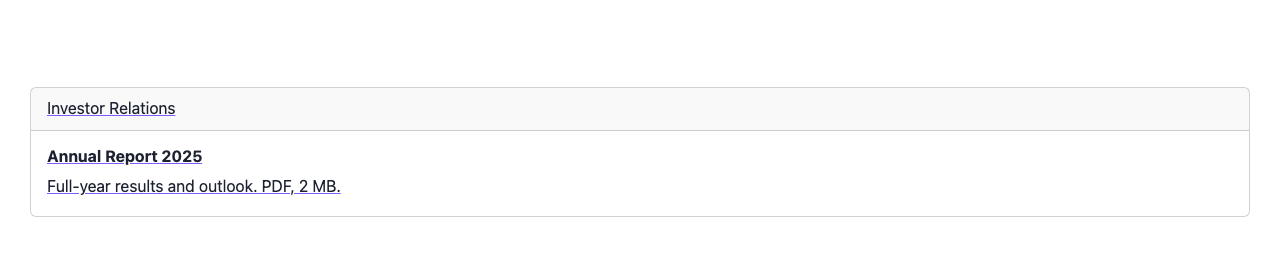
La scheda e il suo testo formano ora un unico link: un clic ovunque sulla scheda apre la pagina inserita. Nel video, apre una relazione annuale in una nuova finestra.
Per provare il clic, scegli Anteprima nel menu occhio della barra, oppure apri la pagina salvata, e fai clic sulla scheda. I visitatori la vedono quando salvi la pagina ed è pubblicata.
Configurare il link
Passa sopra l’elemento e apri Altro > Impostazioni nella sua barra di controllo. Opzioni:
- Link: la destinazione. Digita un URL, oppure inizia a digitare un titolo di contenuto per scegliere una pagina del tuo sito.
- Destinazione link: dove si apre la pagina: Stessa finestra o Nuova finestra.
- Attributo title: nella sezione SEO. I browser lo mostrano come tooltip, e alcuni screen reader lo leggono.
- Di’ ai motori di ricerca di non seguire: nella sezione SEO. Aggiunge
rel="nofollow", così i motori di ricerca non seguono il link.
Il link è un contenitore. Aggiungi o trascina dentro immagini, testo o una scheda per farne un’unica unità cliccabile.
Se non lo vedi
- Link non è nella scheda Contenuto. Il tuo profilo utente lo nasconde. Chiedi a un amministratore di abilitarlo in Profili utente.
- Non c’è più dopo un ricaricamento. La pagina non è stata salvata. Aggiungilo di nuovo e fai clic su Salva nella barra in cima all’area di contenuto.
- Facendo clic sull’area non succede niente. Il campo Link è vuoto. Passa sopra l’elemento e apri Altro > Impostazioni, poi digita un URL o scegli una pagina.
- Solo parte del contenuto è cliccabile. La scheda è stata aggiunta accanto al link, non dentro. Trascina la scheda dentro il link.
- Non c’è l’opzione Destinazione link. Resta nascosta finché Link non ha un valore. Digita prima l’URL, poi scegli la destinazione.
Passi successivi
Scheda Stile per cambiare spaziatura e sfondo del link.