
Ajouter un lien.
Vous faites en sorte qu’un groupe d’éléments entier, comme une carte avec un titre et un texte, ouvre une page en un seul clic. Utilisez-le pour des cartes d’aperçu, des bannières et des pavés de navigation dont toute la zone doit être cliquable.
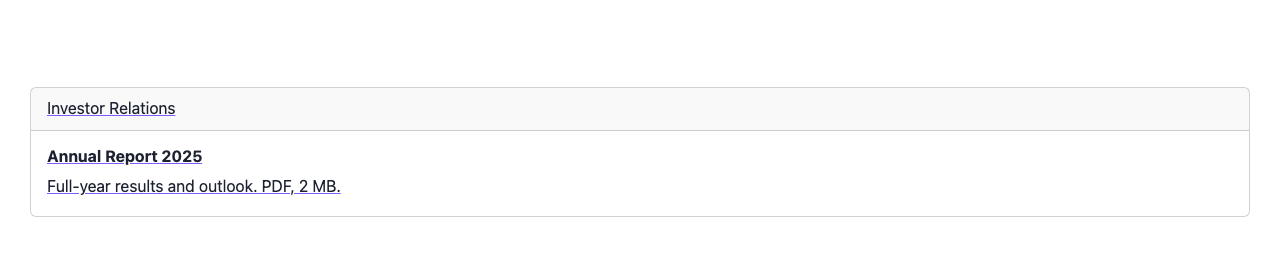
Ajouter un lien
Ouvrez votre page une fois la session ouverte : les commandes du constructeur apparaissent au survol de la zone de contenu. Votre première page présente les bases.
- Survolez la colonne et cliquez sur + dans sa barre de contrôle, ou cliquez sur Ajouter des éléments sur une page vide. Ouvrez l’onglet Contenu et cliquez sur Lien. L’élément apparaît en haut de la colonne et sa boîte de dialogue de paramètres s’ouvre.
- Saisissez l’URL de destination dans Lien.
- Choisissez où la page s’ouvre dans Cible du lien. Ici, nous choisissons New window.
- Ouvrez la section SEO plus bas dans la même boîte de dialogue et saisissez un attribut Title pour les lecteurs d’écran et les infobulles.
- Cliquez sur Enregistrer dans la boîte de dialogue.
- Le lien vide affiche un +. Cliquez dessus et ajoutez une Carte, car un lien est un conteneur. Définissez son Header et son Title comme dans Carte.
- Cliquez sur + dans la carte, ajoutez du Texte et saisissez une courte description dans sa boîte de dialogue. Cliquez sur Enregistrer dans cette boîte de dialogue, puis sur Enregistrer dans la barre d’outils en haut de la zone de contenu pour stocker la page.
Ce que vous voyez
La carte et son texte forment désormais un seul lien : un clic n’importe où sur la carte ouvre la page saisie. Dans la vidéo, il ouvre un rapport annuel dans une nouvelle fenêtre.
Pour tester le clic, choisissez Aperçu dans le menu en forme d’œil de la barre d’outils, ou ouvrez la page enregistrée, puis cliquez sur la carte. Les visiteurs la voient une fois la page enregistrée et publiée.
Configurer votre lien
Survolez l’élément et ouvrez Plus > Paramètres dans sa barre de contrôle. Options :
- Lien : la destination. Saisissez une URL, ou commencez à saisir un titre de contenu pour choisir une page de votre site.
- Cible du lien : l’endroit où la page s’ouvre : Same window ou New window.
- Attribut Title : dans la section SEO. Les navigateurs l’affichent en infobulle, et certains lecteurs d’écran le lisent.
- Dire aux moteurs de recherche de ne pas suivre : dans la section SEO. Ajoute
rel="nofollow", pour que les moteurs de recherche ne suivent pas le lien.
Le lien est un conteneur. Ajoutez-y ou glissez-y images, texte ou carte pour en faire une unité cliquable.
Si rien ne s’affiche
- Le lien ne figure pas dans l’onglet Contenu. Votre profil d’utilisateur le masque. Demandez à un administrateur de l’activer dans Profils d’utilisateurs.
- Il a disparu après rechargement. La page n’a pas été enregistrée. Ajoutez-le de nouveau et cliquez sur Enregistrer dans la barre d’outils en haut de la zone de contenu.
- Cliquer sur la zone ne fait rien. Le champ Lien est vide. Survolez l’élément et ouvrez Plus > Paramètres, puis saisissez une URL ou choisissez une page.
- Seule une partie du contenu est cliquable. La carte a été ajoutée à côté du lien, pas dedans. Glissez la carte dans le lien.
- Il n’y a pas d’option de cible du lien. Elle reste masquée tant que Lien n’a pas de valeur. Saisissez d’abord l’URL, puis choisissez la cible.
Et ensuite ?
Onglet Style pour modifier l’espacement et l’arrière-plan de votre lien.