
Modele i dostawcy.
Funkcje AI kreatora DXPR działają przez drupalowy
moduł AI i moduł dostawcy DXPR
(ai_provider_dxpr). Ta strona wyjaśnia, czym jest
dostawca, jak wpasowuje się dostawca DXPR, jakie
istnieją modele i co oznaczają „service providers”
i wagi na stronach ustawień.
Film wybiera w edytorze model EU i pokazuje go w panelu AI Agent.
Dostawcy w drupalowym module AI
W module AI dostawca to wtyczka łącząca jedną usługę AI. Każdy dostawca deklaruje obsługiwane typy operacji, takie jak czat, tekst na obraz, obraz na obraz i tłumaczenie tekstu. Wymienia też swoje modele i trzyma własne ustawienia klucza API.
Zainstalowani dostawcy wymienieni są w Configuration > AI > AI Infrastructure > AI Platform Providers (/admin/config/ai/providers). To wymaga uprawnienia administer ai providers. Domyślny dostawca i model dla każdego typu operacji ustawiane są w Configuration > AI > AI Infrastructure > Default Models for AI Operations (/admin/config/ai/settings). Przechowywane są w ai.settings jako default_providers.
Dostawca DXPR
ai_provider_dxpr rejestruje dostawcę o ID
dxpr i etykiecie „DXPR”. Obsługuje chat,
text_to_image, image_to_image i
translate_text, strumieniuje wynik czatu i rozmawia
z kavya.dxpr.com/v1 kluczem API wybranym
z modułu Key. Jego formularz ustawień znajduje się w
/admin/config/ai/providers/dxpr (DXPR AI
Provider):
- DXPR API Key: encja Key przechowująca twój
klucz DXPR API (tworzona w
/admin/config/system/keys; przy instalacji moduł wybiera klucz, którego etykieta zawiera „DXPR”) - AI Usage Tracking: saldo i zużycie kredytów
- Default model i Allowed models: zobacz modele poniżej
- AI Service Providers: Automatic albo Manual Override, z tabelą usług nadrzędnych do przeciągania
- Em-dash processor: poziom przetwarzania końcowego, z nadpisaniami dla języków
Zapisanie formularza rejestruje też dxpr jako
domyślnego dostawcę dla każdego typu operacji niemającego
jeszcze domyślnego. Warianty czatu
i tłumaczenie tekstu dostają kavya-m1. Tekst na obraz
i obraz na obraz dostają kavya-image. Zapisanie
wysyła też jedno krótkie żądanie testowe sprawdzające
klucz i limit szybkości konta.
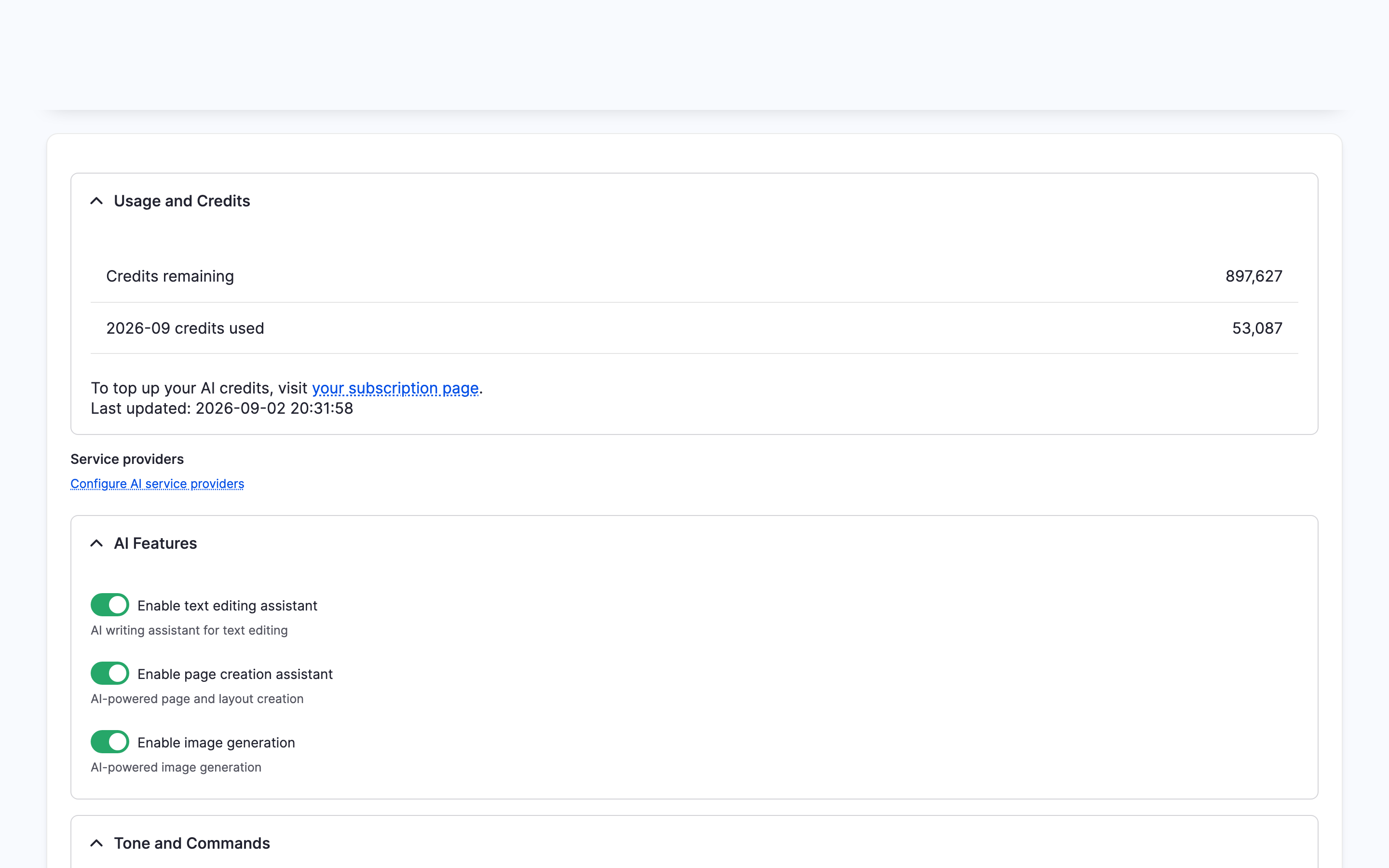
Własna strona AI kreatora DXPR pokazuje wtedy twoje kredyty i link do tego formularza: Configure AI service providers.
Którego dostawcy używa kreator DXPR
Kreator DXPR wysyła każde żądanie AI do dostawcy DXPR z nazwy. Polecenia tekstowe, tworzenie stron, generowanie obrazów i edycja obrazów zawsze używają więc dostawcy DXPR. Domyślne w /admin/config/ai/settings tego nie zmieniają. Trasy stojące za tymi funkcjami znajdują się w dokumentacji API AI.
Inni dostawcy w module AI, na przykład OpenAI, Anthropic albo Mistral, nie mogą obsługiwać funkcji kreatora DXPR. Nadal mogą być domyślni dla innych funkcji AI w tej samej witrynie, na przykład AI Image Alt Text albo AI Translate.
Modele
| Klucz kreatora | Model API | Używany do |
|---|---|---|
dxai_kavya_m1 |
kavya-m1 |
Polecenia tekstowe i tworzenie stron (domyślnie) |
dxai_kavya_m1_eu |
kavya-m1-eu |
Tekst, kierowany do MistralAI (Francja) |
dxai_kavya_m1_fast |
kavya-m1-fast |
Tekst, mniejsze opóźnienia |
| (brak) | kavya-image |
Generowanie i edycja obrazów, zawsze |
Model spoza Allowed models jest odrzucany. Trasa czatu kreatora DXPR odpowiada 403 z „The selected model is not allowed. Please refresh the page to update your model options.”. Dla innych funkcji modułu AI dostawca odpowiada „The selected model is not allowed by the administrator.”.
Gdzie ustawiany jest domyślny model tekstu:
- Przy zainstalowanym
ai_provider_dxpr: Default model w/admin/config/ai/providers/dxpr(ai_provider_dxpr.settings, kluczai_model). Strona ustawień AI kreatora DXPR pokazuje wtedy tylko Configure AI service providers jako odnośnik - Bez niego: Default model i Allow
users to choose model w DXPR Studio >
DXPR Builder > AI
(
/admin/dxpr_studio/dxpr_builder/ai_settings,dxpr_builder.settings)
Wybór modelu w edytorze
Redaktorzy mogą wybrać model dla własnych żądań AI:
- Na pasku narzędzi kreatora DXPR kliknij More i wybierz AI settings.
- W Model wybierz model, na przykład DXAI Kavya M1 EU.
- Kliknij Save.
- Kliknij AI Agent na pasku narzędzi. Nagłówek panelu nazywa wybrany model.
Wybór przechowywany jest w przeglądarce
(ck5-ai-agent:model). Przy Allowed models
ograniczonych do jednego modelu selektor się nie pokazuje.
Dostawcy usług i wagi
Kavya M1 serwowana jest przez nadrzędne usługi AI.
Formularze ustawień nazywają je „service providers”:
OpenAI, MistralAI, Anthropic, Google Gemini i
XAI. Nie mają związku z dostawcami drupalowego modułu
AI; sterują tylko trasowaniem wewnątrz usługi DXPR.
Sterują tym dwa klucze konfiguracyjne, przechowywane w
ai_provider_dxpr.settings, gdy ten moduł jest
zainstalowany, a w przeciwnym razie w dxpr_builder.settings
(schemat w config/schema/dxpr_builder.schema.yml):
| Klucz | Wartości | Skutek |
|---|---|---|
ai_provider_selection_mode |
automatic (domyślnie) albo manual |
Automatic: nie wysyłana jest lista dostawców i DXPR trasuje według bieżącej wydajności. Manual: włączeni dostawcy wysyłani są z żądaniem |
ai_providers |
Dla dostawcy: enabled, weight, region |
weight to liczba całkowita; niższa oznacza wyższy priorytet. region to enabled albo disabled (sekcja tabeli, w której znajduje się wiersz) |
W trybie ręcznym formater pola przekazuje
włączonych dostawców do przeglądarki. Przeglądarka
sortuje ich według wagi, od najniższej, i wysyła je
jako rozdzielony przecinkami ciąg providers z każdym
żądaniem czatu, na przykład openai,mistral,anthropic.
Usługa DXPR używa pierwszego dostawcy i przechodzi
do kolejnego włączonego, gdy jest niedostępny
albo wolny. Wagi wysyłane są tylko, gdy modelem jest
kavya-m1; modele EU i Fast mają stałe
trasowanie.
Domyślne wagi: OpenAI 0, MistralAI 1, Anthropic 2, Google Gemini 3, XAI 4. Przeciągnięcie wiersza w górę w tabeli obniża jego wagę.
Aby zmienić kolejność:
- Przejdź do
/admin/config/ai/providers/dxpr(albo/admin/dxpr_studio/dxpr_builder/ai_settingsbez modułu dostawcy) - Ustaw Default model na DXAI Kavya M1; opcje dostawcy ukryte są dla pozostałych modeli
- Wybierz Manual Override (Manual priority na stronie kreatora DXPR)
- Przeciągnij dostawców między sekcjami Enabled i Disabled do wybranej kolejności
- Kliknij Save configuration (Save settings na stronie kreatora DXPR)
Kredyty AI
Funkcje AI zużywają kredyty DXPR z twojej subskrypcji. Pozostałe kredyty sprawdzisz w DXPR Studio > DXPR Builder > AI w Usage and Credits albo w AI Usage Tracking na formularzu dostawcy DXPR AI. Doładuj je na dxpr.com/user/me/subscription/credits.